Codex 下载安装指南:版本选择与界面详解
Codex 是当前热门的 AI 编程助手之一,本文带你从零完成下载安装,并快速熟悉它的主界面、菜单栏、模型选择等基础功能,为后续实战项目打好基础。
一、下载与安装
1. 访问官网并下载对应版本
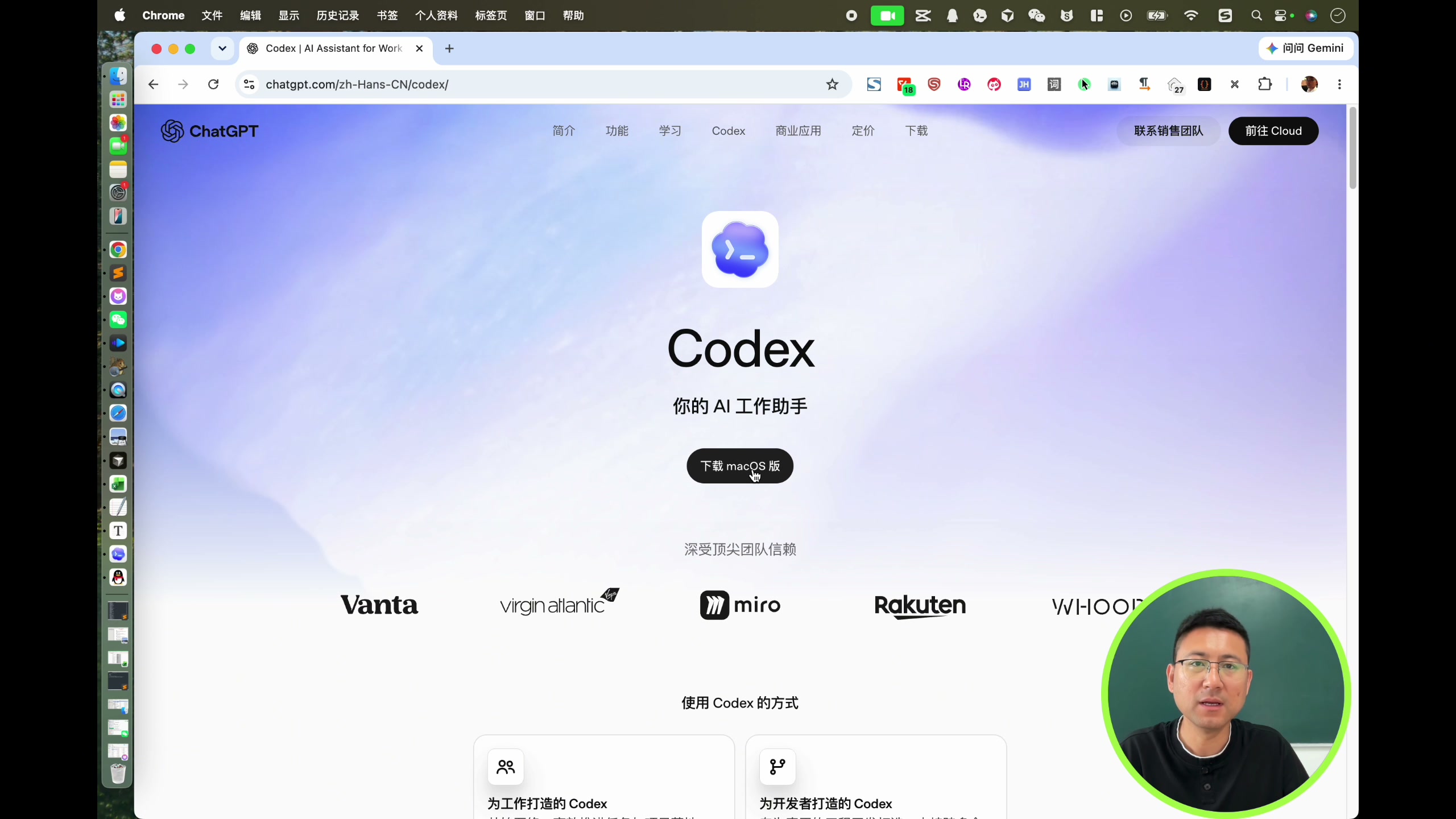
打开 Codex 官网后,页面会自动检测你当前使用的操作系统,并显示对应的下载按钮。例如在 macOS 系统下,页面会直接显示 macOS 下载入口,点击即可下载;如果使用 Windows 系统,页面则会显示 Windows 版本。
除了自动检测,你也可以点击页面上的下载按钮进入下载页面,在其中手动选择对应版本(如 macOS 或 Windows)。
2. 了解定价策略,选择合适的版本
下载之前,先弄清楚各版本的差异,避免选错套餐:
- 免费版:功能与正常版本一致,但有一定额度限制,例如 GPT-5.5 instant 使用权限受限、消息上传数量受限、图像生成受限、速度较慢、Codex 使用权限有限。总结一句话:免费版可以用,但数量受限。
- Go 版本:不提供 Codex 功能,直接跳过。
- Plus 版本:可以使用更高阶的 Codex 功能,支持 GPT-5.5 高级推理能力,以及更多图像生成模式、上下文匹配等能力。想用 Codex,至少应选择 Plus 版本,定价为 20 美元/月。
- Pro 版本:用量更高,提供 5 到 20 倍的使用配额。对普通用户来说,Plus 版本已经够用,建议先尝试 Plus。
二、认识 Codex 主界面
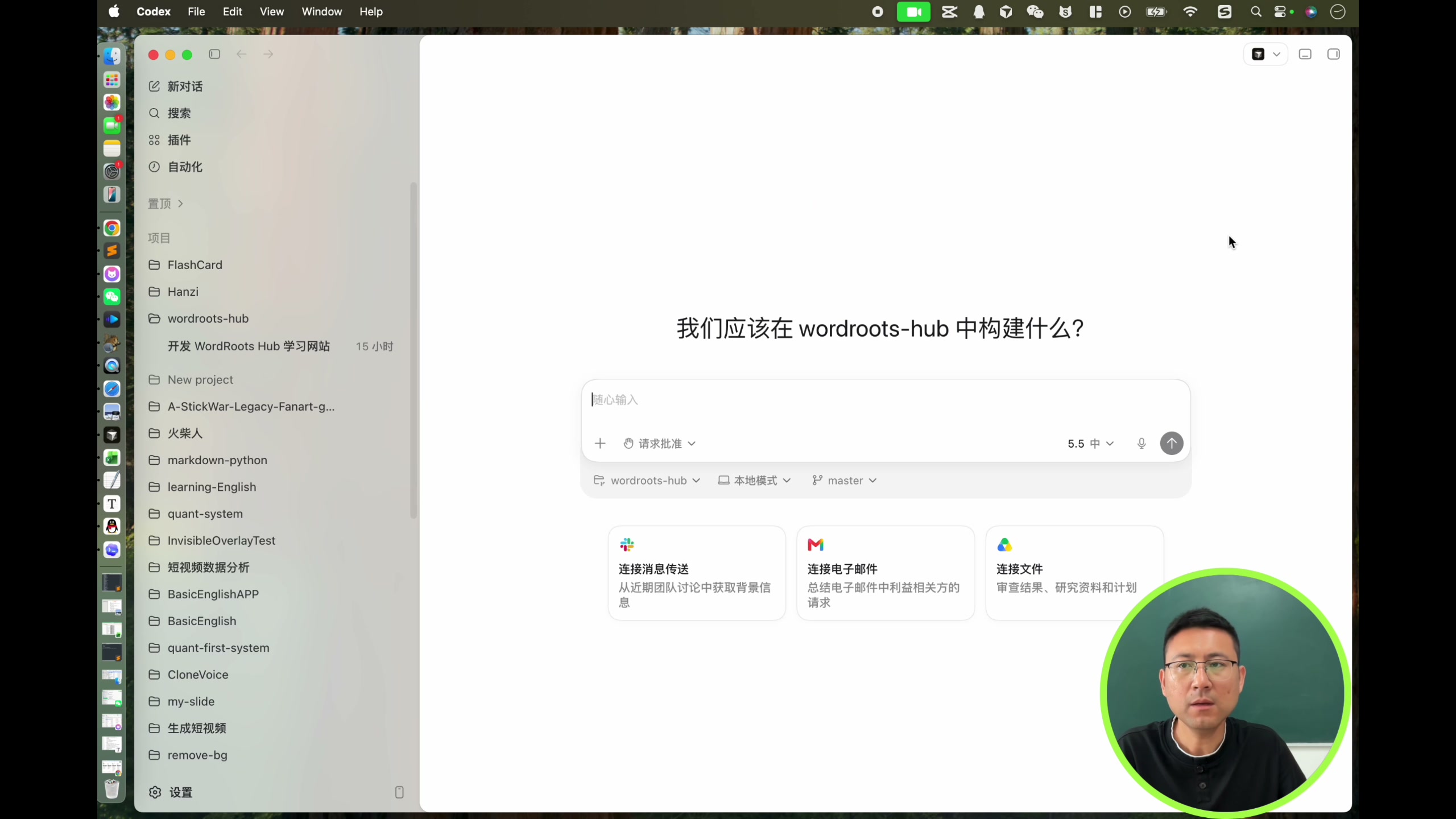
安装完成进入 Codex 后,界面布局非常简洁,主要分为三块:
- 左侧:菜单栏;
- 中间:对话窗口;
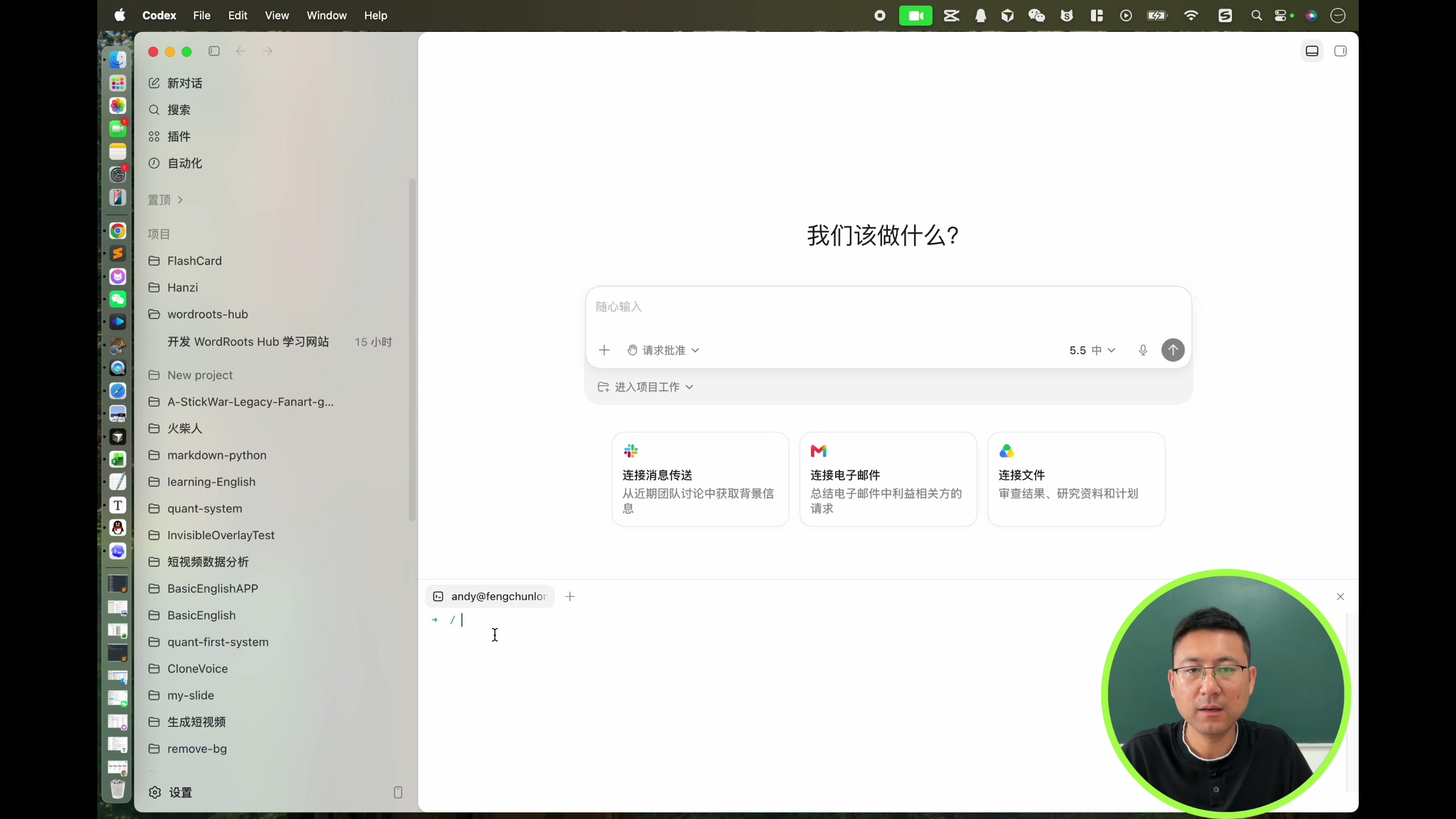
- 右侧:可展开的隐藏侧边栏,内置浏览器和终端。点击按钮可展开面板,再次点击可收回,再点一次则隐藏。
此外,界面上还有一个按钮用于切换底部面板的显示,相当于终端面板的开关。
三、左侧菜单栏详解
左侧菜单栏是日常使用最频繁的区域,包含以下核心功能:
1. 新对话
每次点击都会创建一个新的对话,中间区域会显示一个新的对话框。
2. 搜索
可根据关键词搜索之前提问过的历史对话,方便快速找回上下文。
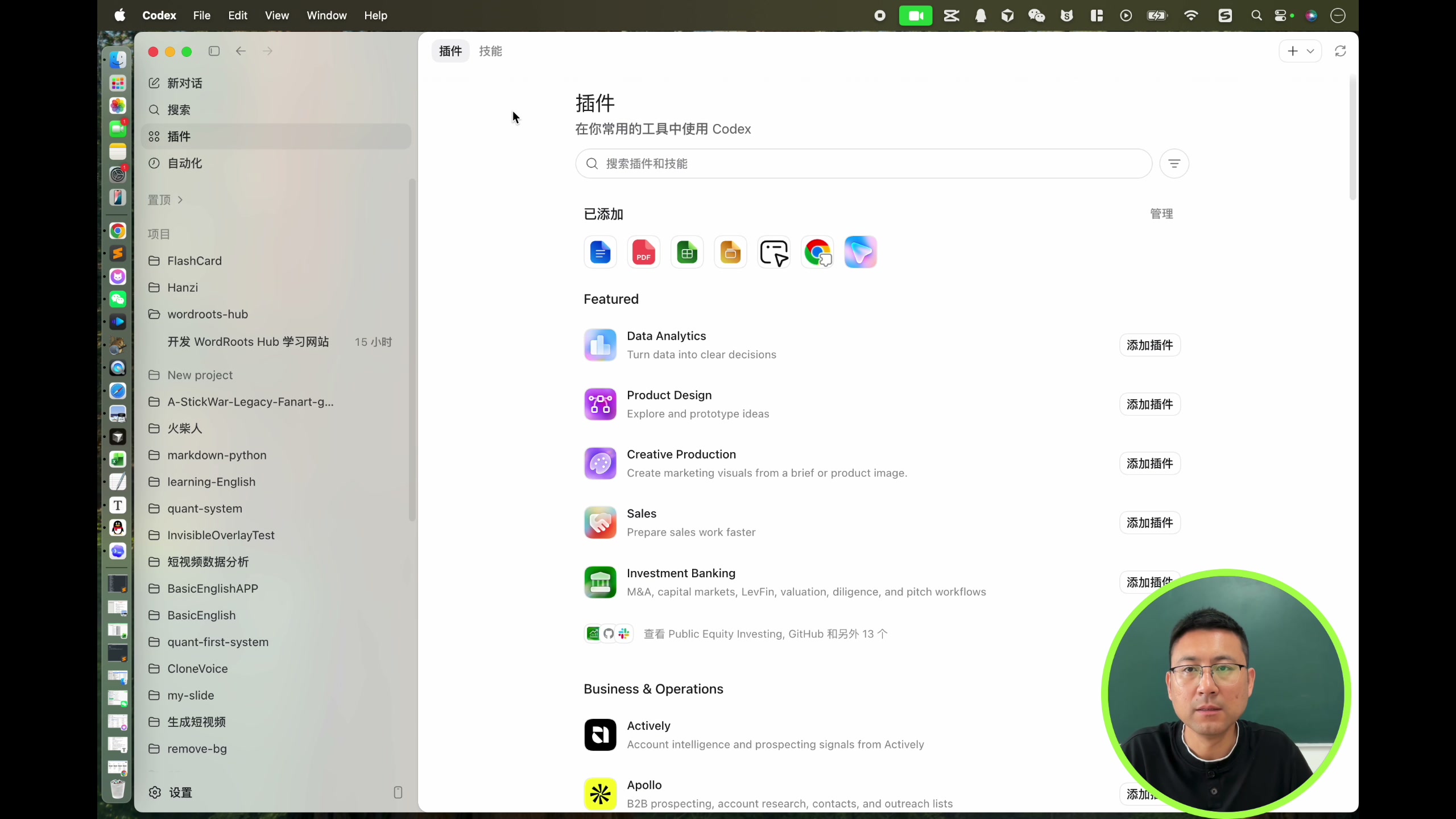
3. 插件
点击插件入口,可以看到 Codex 内置了大量插件,点击「添加」即可直接使用,已添加的插件也可以在此管理。插件分类非常丰富,包括:
- 最新插件
- 商业相关
- 社区交流
- 创造力
- 数据分析
- 开发者工具
- 教育、调查调研
- 金融
可以根据自己的喜好和功能需求选择插件,点击添加即可。
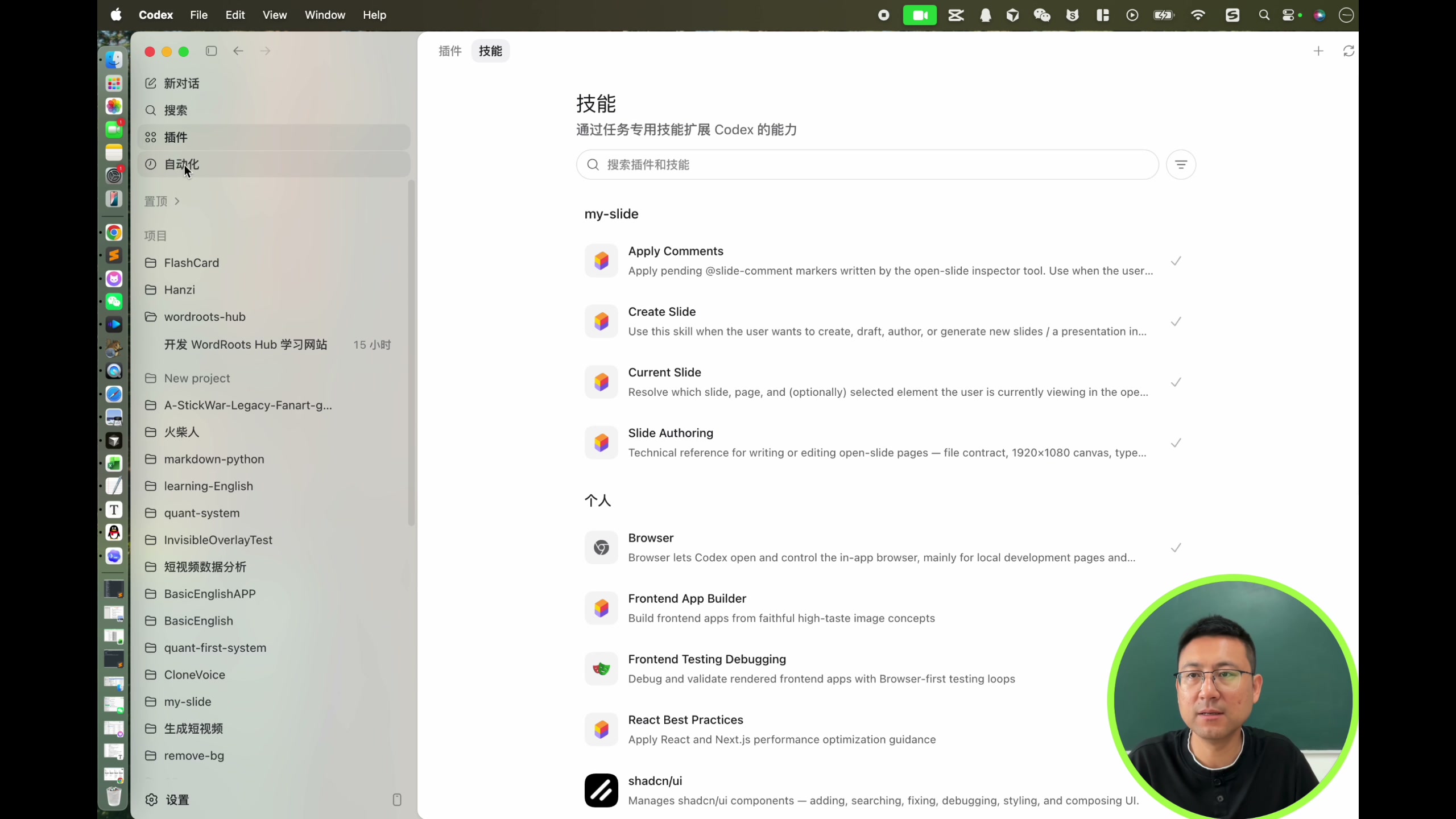
4. 技能(Skill)
技能可以把常用的功能和需求整理成一套固定流程。下次调用时,AI 就知道按照你之前的方式去执行,从而更快实现需求,并消耗更少的 token。技能列表中既有自己创建的技能,也有官方提供和系统推荐的技能,并支持筛选。后续教程会专门讲解插件和技能的使用方法。
5. 自动化
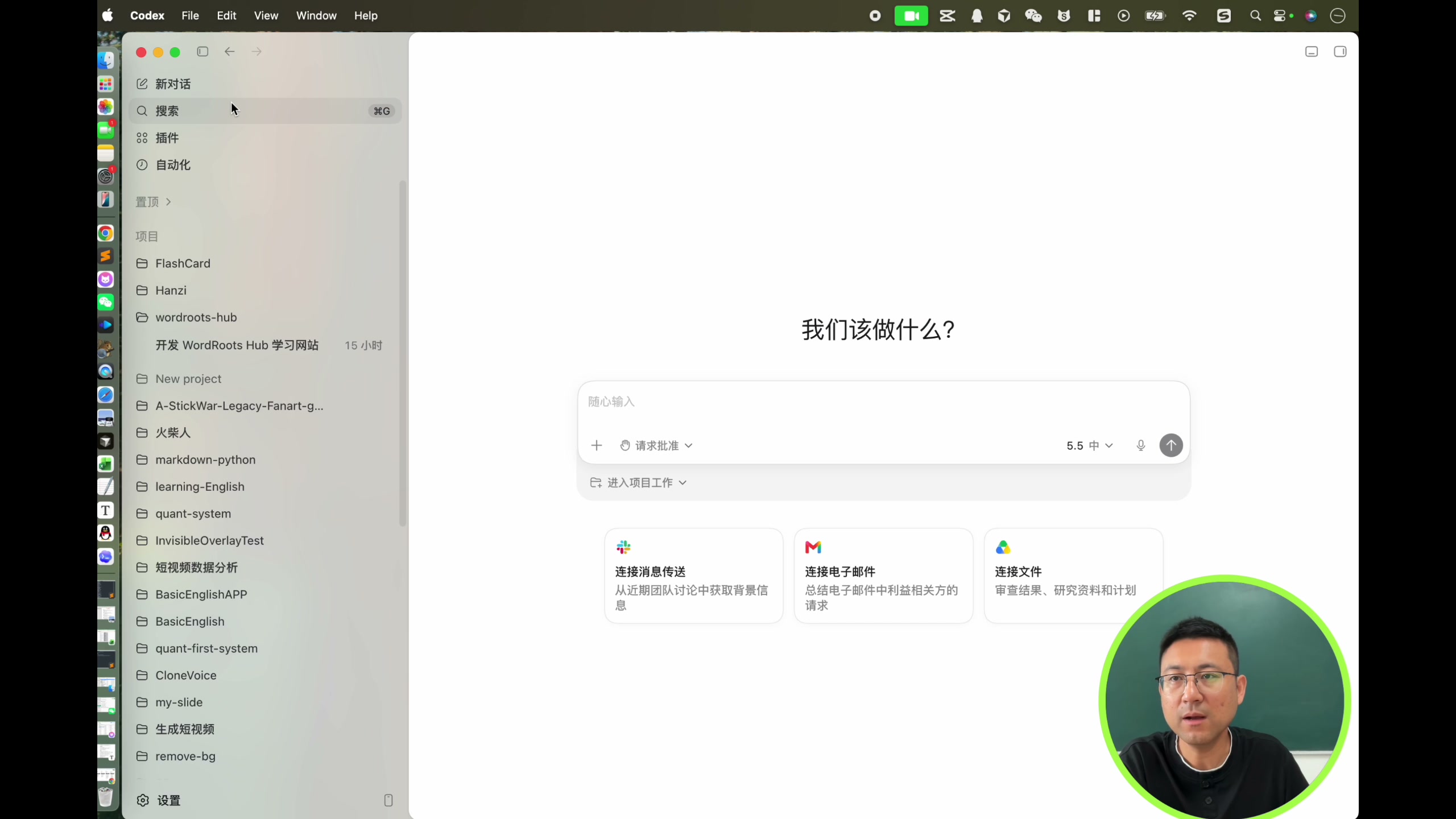
自动化用于让任务自动执行。例如「每天 10 点帮我查询最新的 IT 科技新闻,并发送一封邮件」这类需求,都可以通过自动化实现。系统内置了多种自动化模板,点击「查看」可以看到大量模板,为你提供创意和思路,也可以通过聊天方式创建自动化任务。
6. 项目
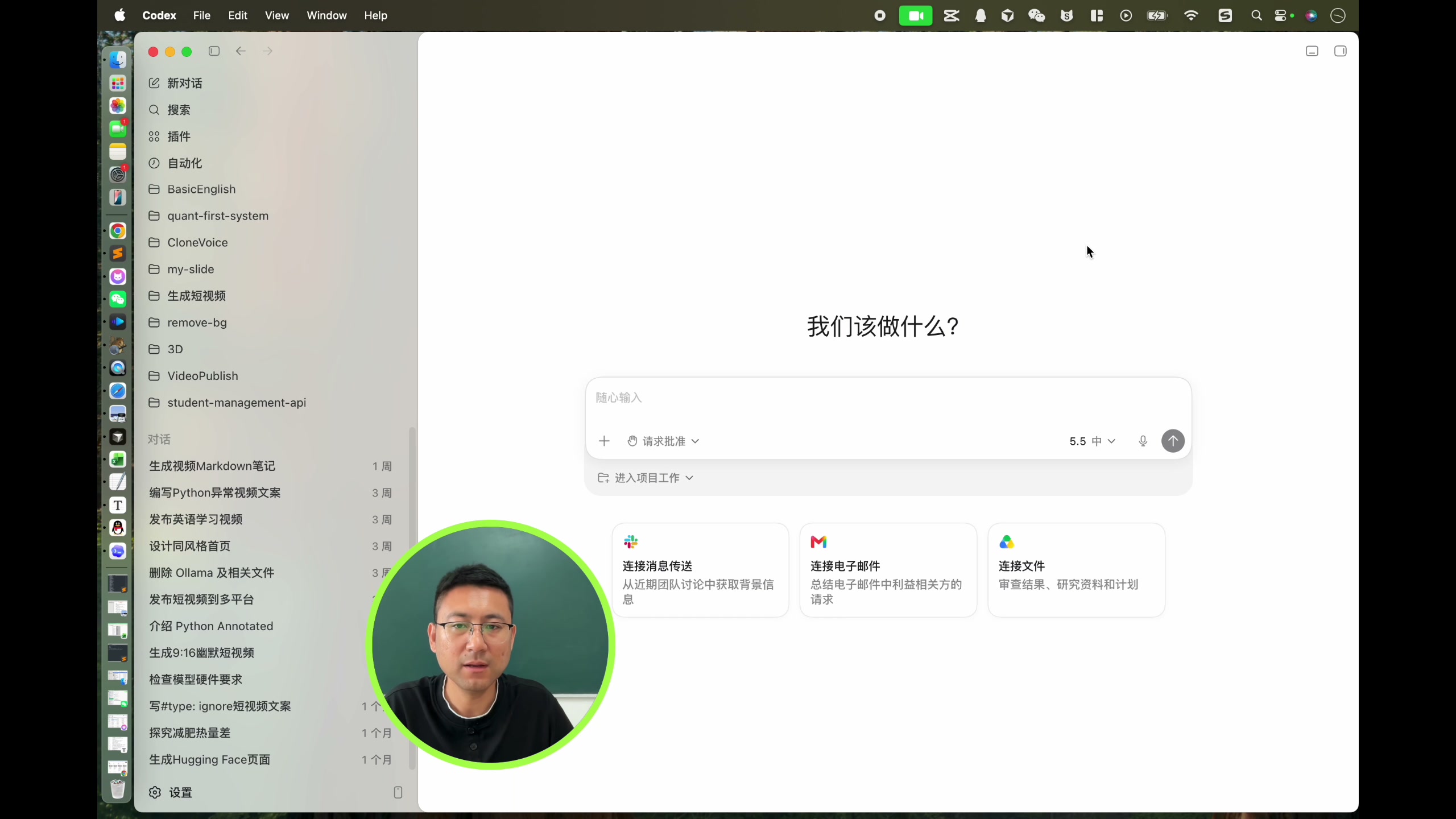
项目相当于一个目录结构。选择一个文件夹后,该文件夹下用到的所有文件和资源就归属于这个项目,Codex 可以更精准地定位相关文件,实现更高效的修改与产出。
7. 对话与设置
对话区域与常见的 AI 对话窗口类似,用于日常提问交流。往下是设置入口,点击后可进行相关功能配置,具体选项会在后续使用中详细介绍。
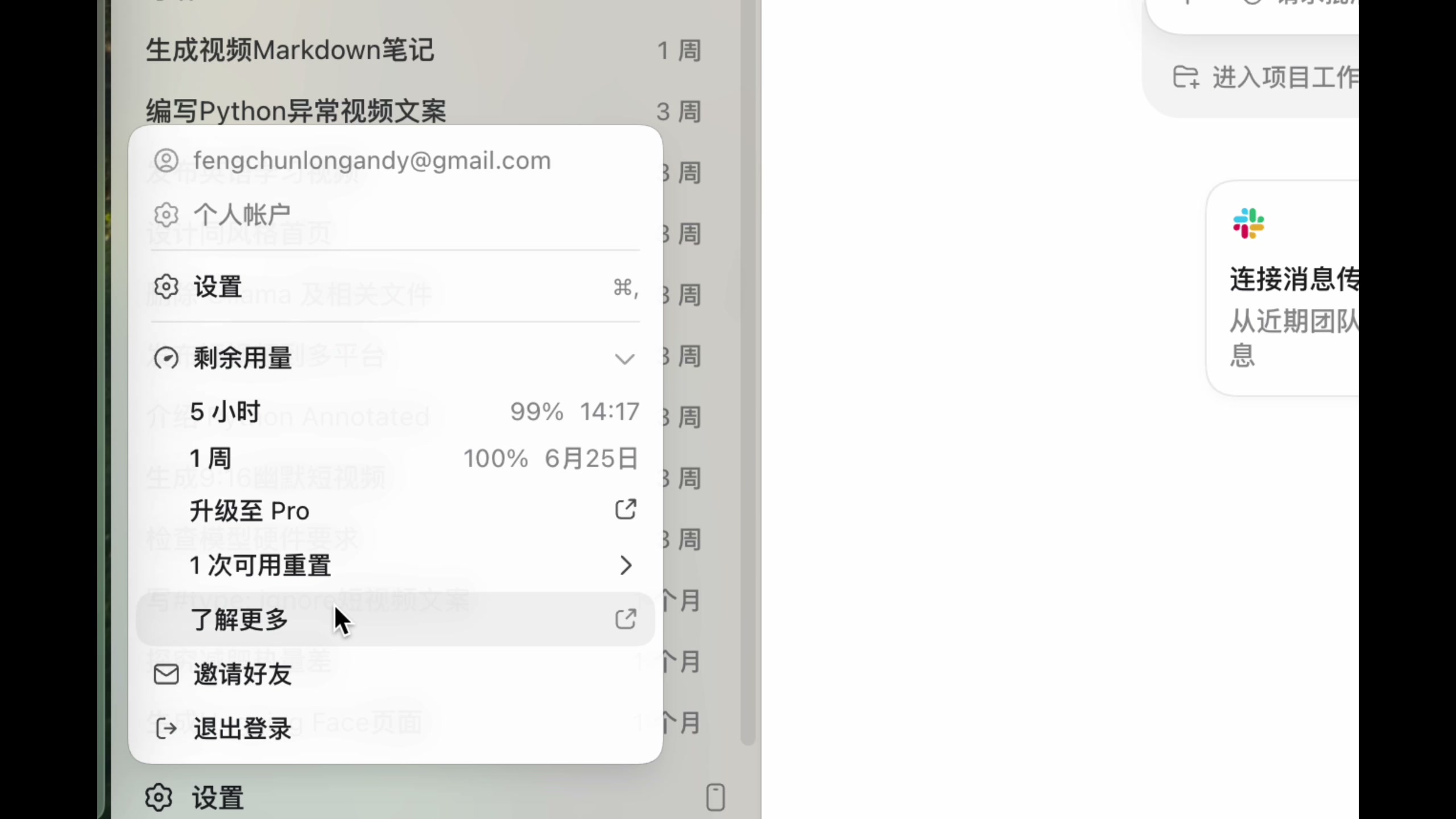
8. 剩余用量
剩余用量面板会显示「五小时后还剩多少」「一周后还剩多少」等额度信息,并支持升级和重置。当额度快用完时,点击一次重置即可恢复到 100%。再往下则是邀请好友和退出登录。
四、模型与速度选择
在对话框的模型选择处,可以看到 Codex 提供的模型选项:
- GPT-5.5:分为低、中、高、超高四档推理强度,可随时切换;
- GPT-5.4 与 5.4 mini:同样可以切换使用。
选择原则很简单:模型越高、推理程度越高,消耗的 token 也越多。一般选择默认的「中」或「低」即可。
此外还有速度选项,分为「标准」和「快速」。快速模式生成速度更快(提示约 1.5 倍速度),但消耗的 token 也更多。
五、小结
本文完成了 Codex 的入门准备:
- 通过官网自动检测或手动选择,下载对应系统的安装包;
- 根据需求选择版本,想用 Codex 功能至少选 Plus;
- 熟悉主界面三栏布局与右侧可展开的浏览器/终端面板;
- 掌握左侧菜单栏的新对话、搜索、插件、技能、自动化、项目、设置、剩余用量等功能;
- 了解模型推理强度与速度对 token 消耗的影响,按需选择。
下一节将通过一个实际项目,演示如何使用 Codex 完成具体任务。
想系统学习这门课程?
你已阅读完本文。需要更完整的知识体系,可以继续了解「Vibe Coding 实战课程」。
查看课程详情