Codex 网站开发实战:从零构建英语词根词缀学习网站
在 AI 编程工具里,Codex 可以帮我们完成从建项目、写代码、跑测试到本地预览的完整链路。本文用一个真实案例,带你走一遍流程:用一句提示词,生成一个支持搜索、分类、深浅色切换、学习进度记录的英语词根词缀学习网站,并用 Codex 的「注释」功能做精准修改。
一、创建项目
打开 Codex,在中间对话框点击「进入项目工作」,进入项目管理界面。
在项目列表下方点击「添加新项目」,这里有两个选项:
- 新建空白项目:从零开始创建;
- 使用现有文件夹:如果你本地已经有目录,选择它并定位到文件夹,点击打开即可。
本文演示从头开始,选择「新建空白项目」,填写项目名称 word-root,点击保存。
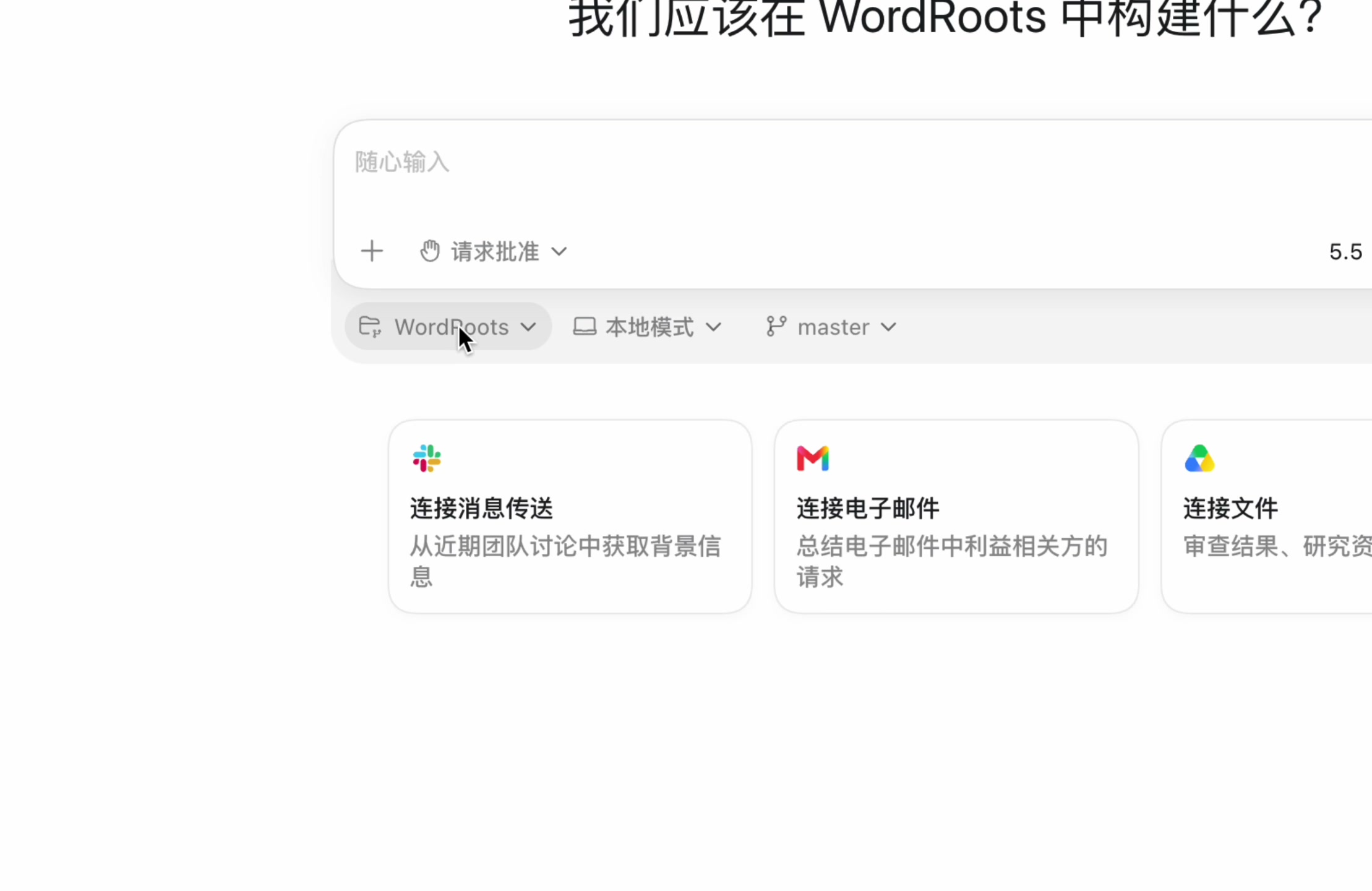
保存完成后,当前目录变为 word-root,属于本地模式,master 是使用的 Git 分支(版本控制后续再讲)。左侧项目列表中已经新增了这个文件夹,点击文件夹旁的三个点,可以:
- 置顶:方便以后查找;
- 重命名;
- 创建工作室(后续讲解)。
此时在文件系统中对应位置是一个空文件夹,项目创建完成。
二、输入需求提示词
项目建好后,在输入框中填写提示词。核心需求如下:
使用现代的 HTML、CSS 加上 JavaScript,开发一个英语词根词缀学习网站。采用左右两栏布局:左侧显示词根词缀列表,支持搜索、分类查询,默认显示 20 个;右侧显示选中某个词后展开的详细内容,包括含义、词源故事、5 到 8 个实例等。界面要求简洁优雅、现代感强,支持深浅色模式切换,移动端响应良好。保持学习进度,存储到本地 localStorage,可以标记这个词根是否已经学过。做好基础功能测试,并启动本地服务器让我预览。
填写完成后点击发送。
三、观察生成过程
Codex 开始处理后,会先说明思路:目录是空的,它将使用 React + Vite 来构建前端框架。
生成过程中有几个值得注意的点:
- 技能调用:可以看到它正在读取技能(如 Image Gen 生成图片的技能),说明它会在页面中创建对应图片。Codex 内置多种技能,生成项目时可直接调用。
- 环境信息面板:右侧会显示当前是否有变更。每次变更都会展示变更位置和具体代码,类似 Cursor 的 diff 视图,方便做代码 review。面板中还能看到本地文件夹、当前分支(master)等 Git 相关信息,点击即可收起。
- 概念图生成:它先用 Image Gen 生成了一张概念图——词根词缀分类、下方 20 个常用词、搜索框、右侧详情(词源故事、例句、派生词、记忆方法)、标记标签、暗色模式切换,整体符合需求。
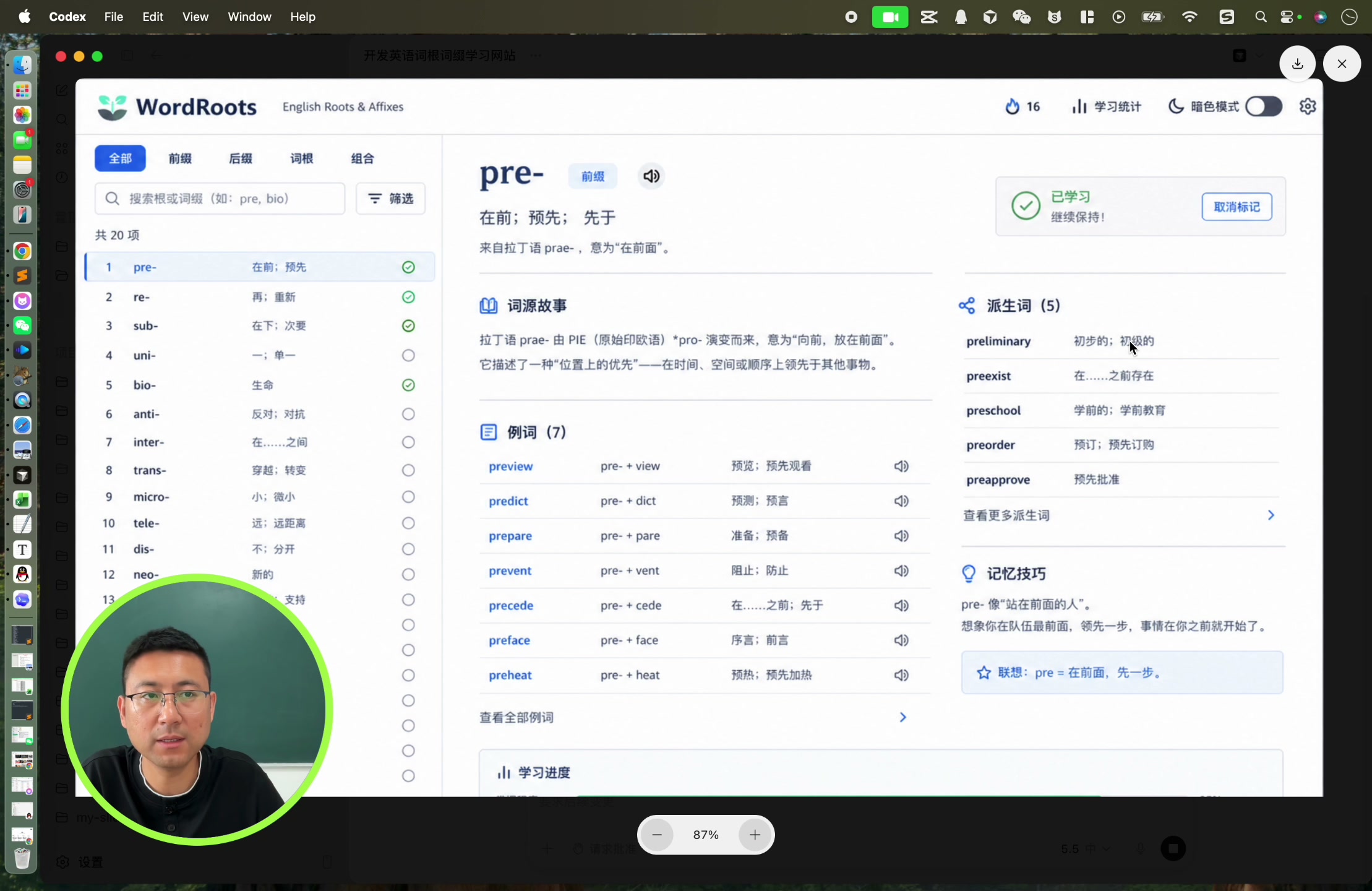
接下来它会把概念图转化为 HTML/CSS/JS 页面。生成期间界面一直转圈,表示正在处理中。
四、并行对话:让 Codex 同时干两件事
Codex 支持并行运行多个任务。生成代码的同时,点击侧边栏可以新开一个侧边聊天,输入:
分析一下这个项目还有哪些可以提升的地方。
此时两个线程并行:一个在生成代码,另一个在回答分析问题。分析线程会说明「只做检查,不打扰主线程」,然后给出优化方向,包括内容数据结构、学习体验、搜索检查、移动端交互、本地存储、可访问性、测试、后续扩展等。
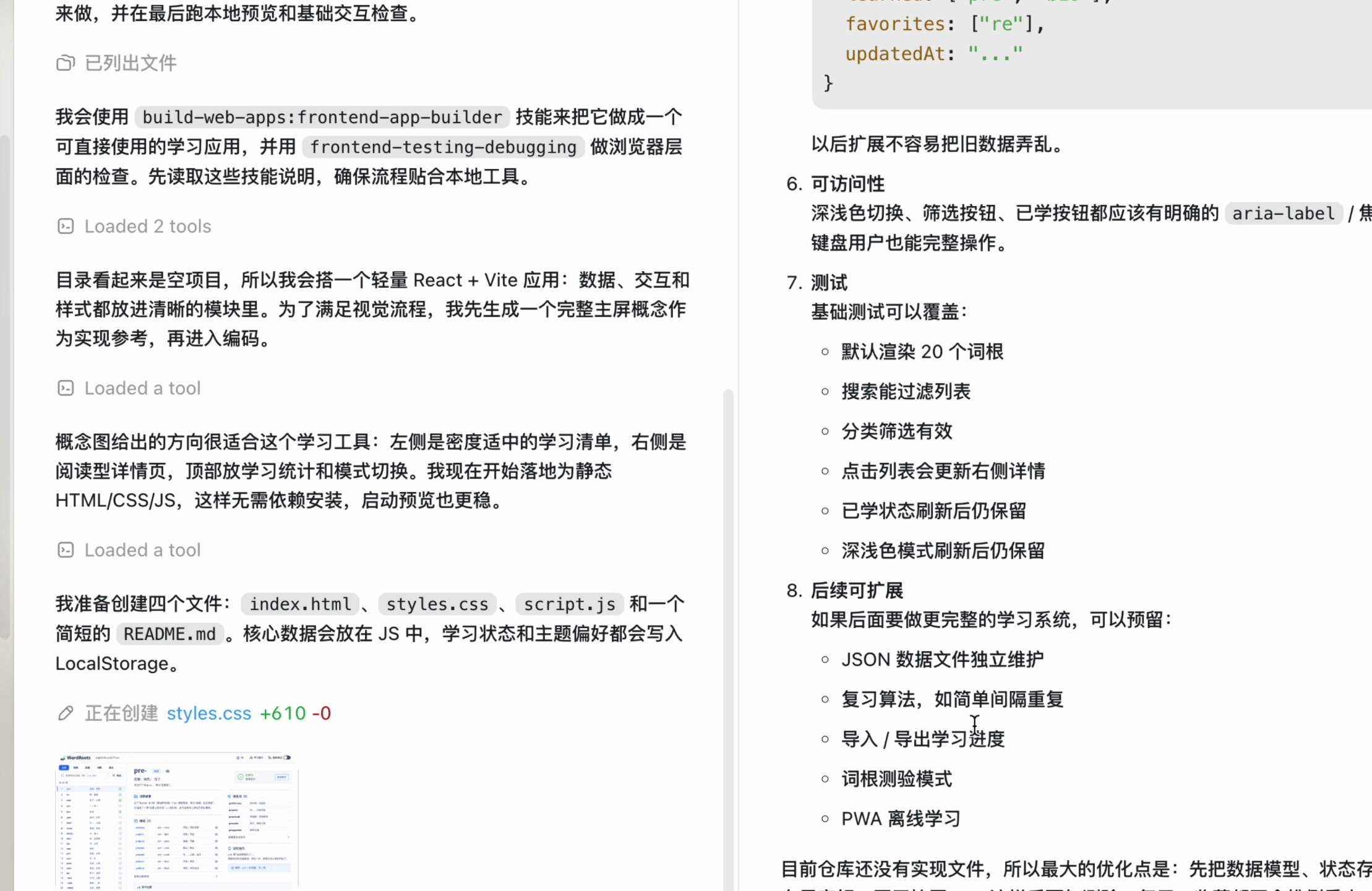
如果项目生成完后觉得这些建议有道理,可以直接复制内容让它继续生成。这个案例说明 Codex 可以多线程并行启用。看完后关闭该对话,回到主线程继续等待。
五、权限设置与测试运行
程序跑起来后,Codex 会询问是否允许访问。这里使用的是 Codex 内置浏览器,点击「允许」。
如果不想每次都手动批准,可以在「批准请求」处更改权限,共有三档:
| 权限档位 | 说明 |
|---|---|
| 请求批准(默认) | 每次遇到更改都弹窗请求,由你选择执行 |
| 替我审批 | 自动检查,仅对检测到风险的操作进行审批,更宽泛 |
| 完全访问权限 | 不受控制,可直接访问电脑和互联网,权限最大 |
通常使用默认的「请求批准」或「替我审批」即可;完全访问权限只建议在完全放心的任务中开启。
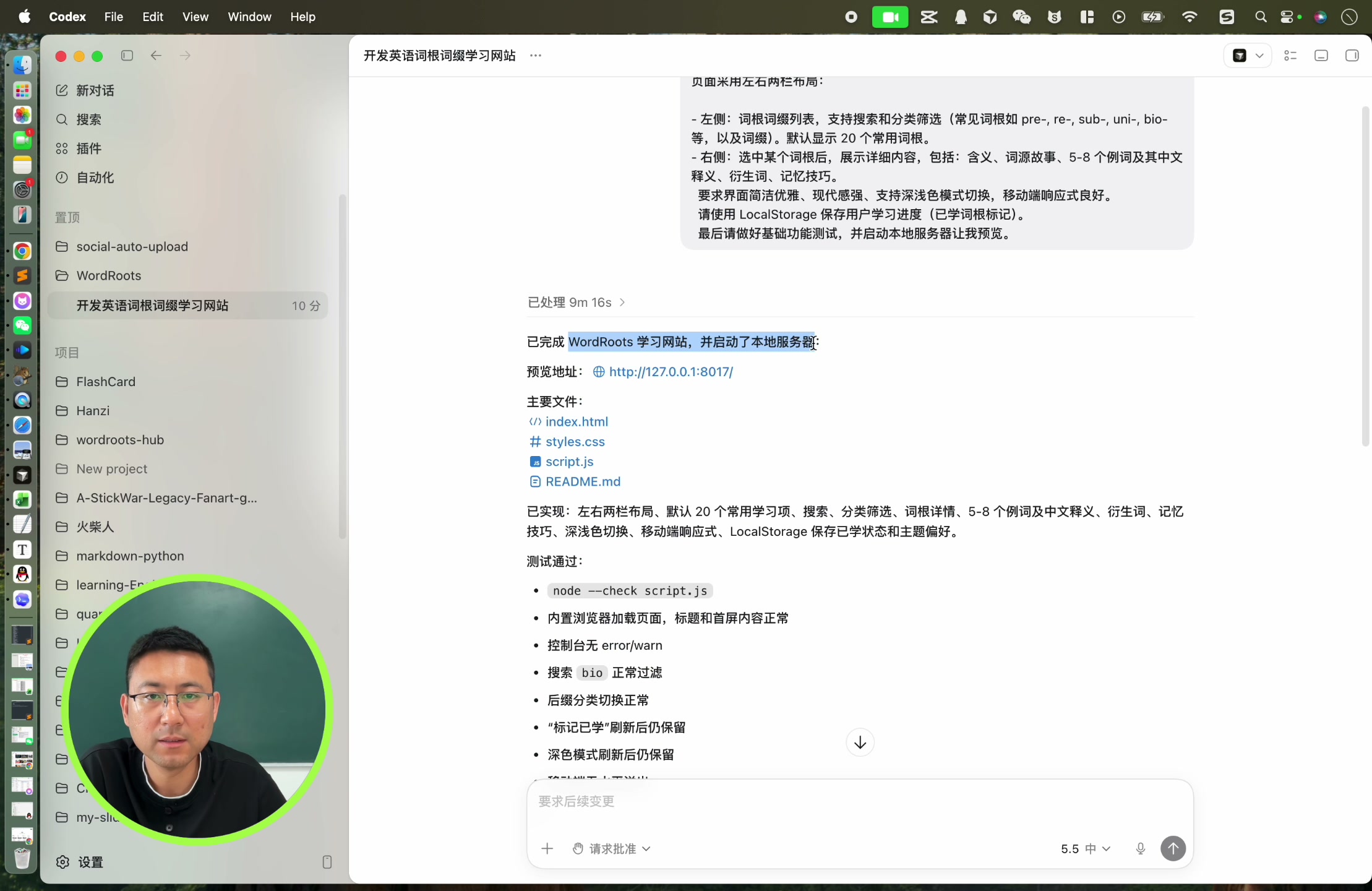
随后程序运行,Codex 自动执行了大量测试,包括深浅色模式测试等,运行完成后启动了本地服务。
六、预览与功能验证
点击预览进入内置浏览器查看网站效果。面板太小可以点击展开,也可以点击按钮折叠侧边栏。
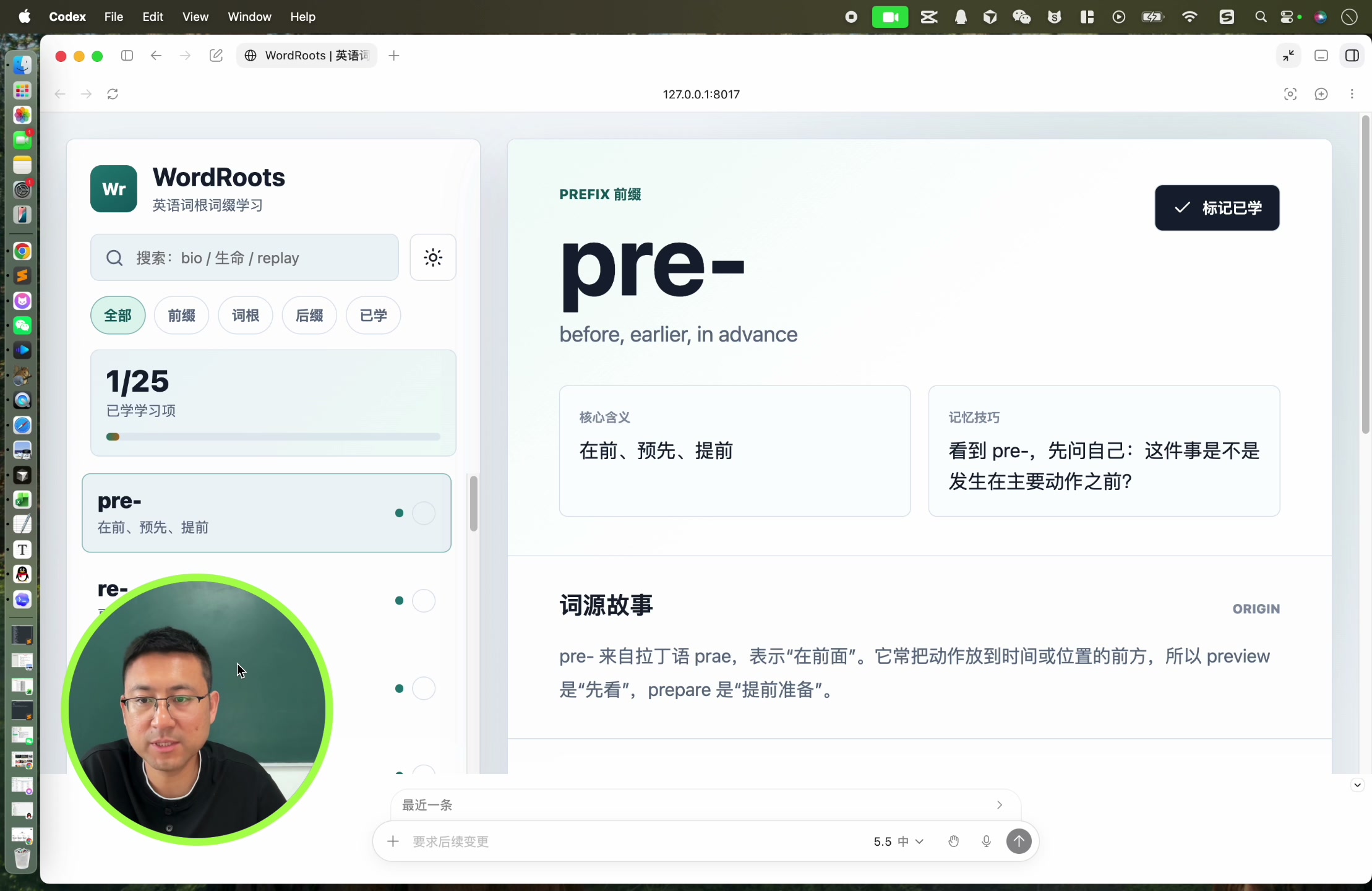
- 默认是深色模式,点击切换按钮可切到浅色模式;
- 左侧是词根词缀列表,右侧是搜索与切换;
- 支持按前缀、后缀、已学等条件筛选;
- 右侧展示具体词根词缀的含义、记忆技巧、词源故事、中文释义、衍生词、学习历史等。
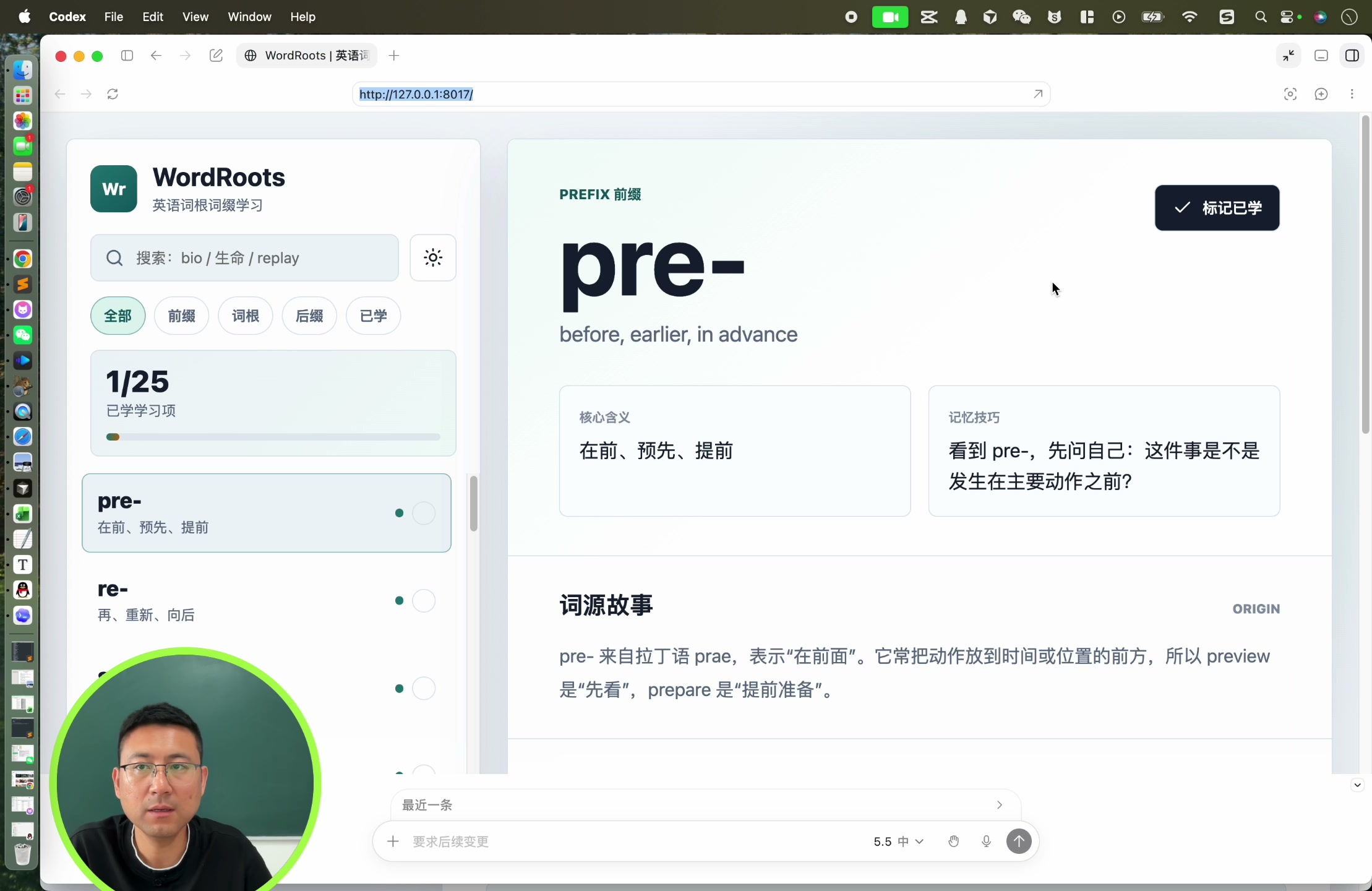
整体效果与需求一致。为了确认真实效果,把地址复制到真正的浏览器中打开,页面正常。
接着测试学习进度功能:点击「标记已学」,按钮变为已学状态,已学数量增加,在「已学」分类里也能看到该内容——说明 localStorage 存储生效。
七、用「注释」功能做精准修改
如果对页面不满意,直接在对话框里用语言描述修改需求往往太宽泛——比如「修改按钮」,页面上按钮那么多,很难确定是哪一个。Codex 提供了更精确的方式:注释功能。
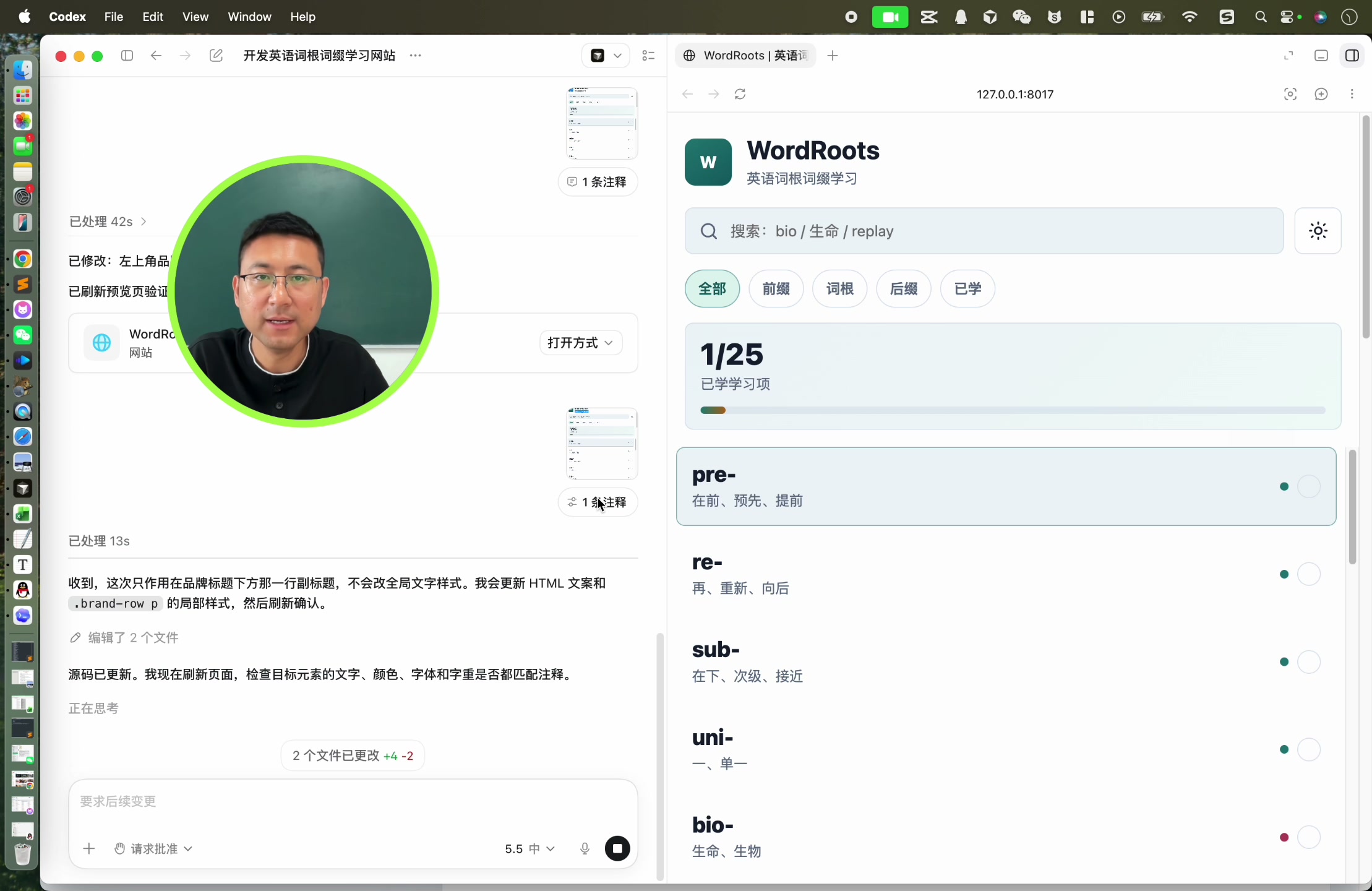
在右侧预览区点击「注释」旁的加号,进入注释模式,然后在页面中直接选择要修改的元素:
- 选中页面中的文字,把
mwr改为w,点击发送; - 再选中标题「英语词根词缀学习」,可以直接在描述里写「使用粗体」,也可以点击样式面板做更精细的调整:字重改为 600、字号不改、设置字体颜色等;背景色、字体、边框颜色、宽高、内外边距等属性都能在这里修改。
修改完成后点击发送、确定。Codex 会把修改后的页面截图,并在对应位置附上注释,作为提示词提交——这比口头描述精确得多。
八、验证修改结果
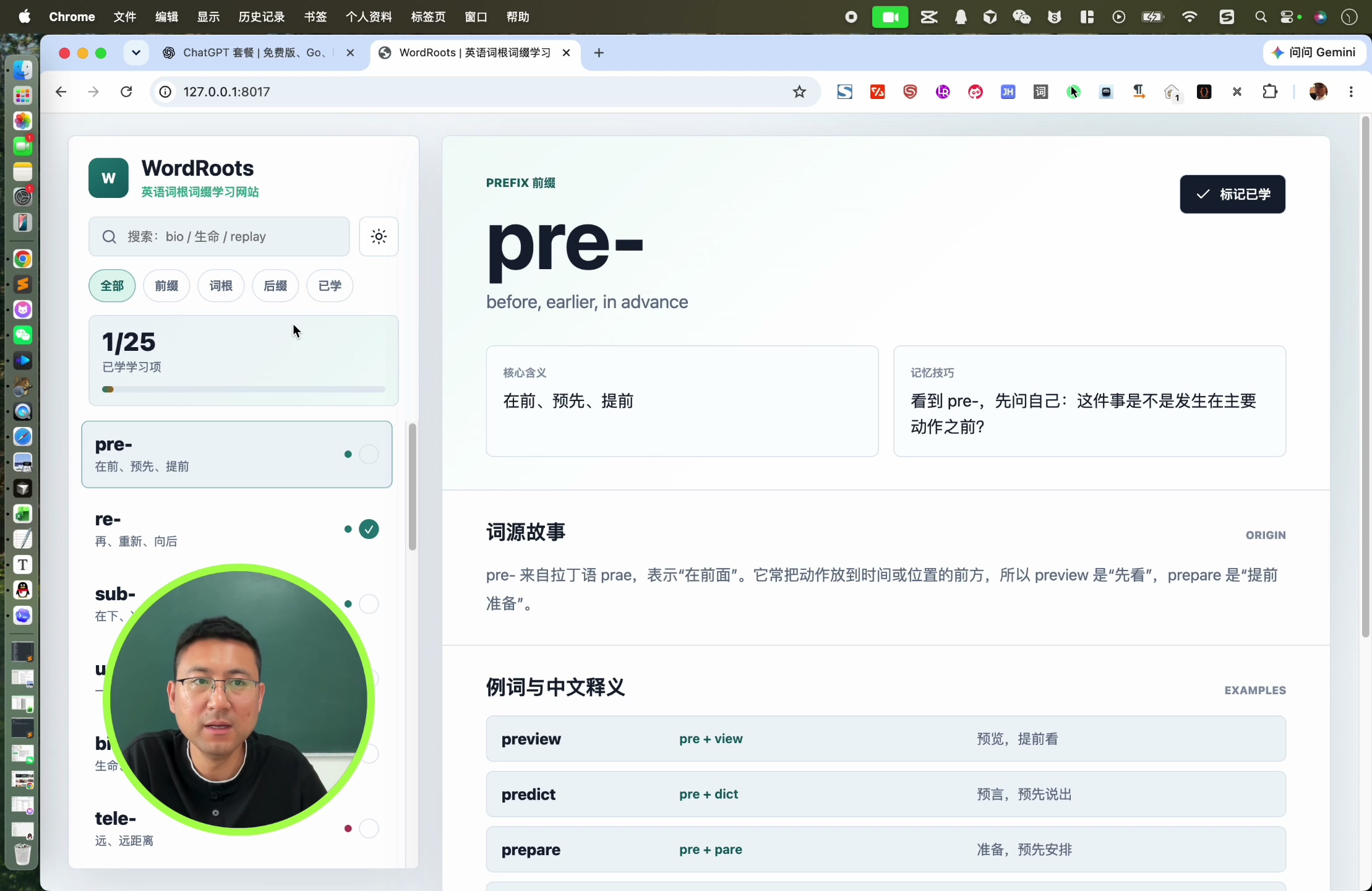
回到真实浏览器刷新页面,可以看到修改已经生效:文字内容与标题样式都发生了变化。
小结
本文完整走了一遍 Codex 开发网站的链路:
- 建项目:新建空白项目或使用现有文件夹;
- 写需求:一句结构化提示词描述布局、功能、存储与测试要求;
- 看过程:技能调用、diff 变更面板、概念图生成;
- 并行任务:一边生成代码一边让侧边线程分析优化点;
- 控权限:三档审批策略按需选择;
- 测结果:内置浏览器预览 + 真实浏览器验证标记已学功能;
- 精修改:用注释功能选中元素、改样式、截图提交,刷新验证生效。
其中「注释」是 Codex 非常智能的一个功能:选中页面内容、就地修改、自动截图并附注释提交,让 AI 改页面像改设计稿一样直观。
想系统学习这门课程?
你已阅读完本文。需要更完整的知识体系,可以继续了解「Vibe Coding 实战课程」。
查看课程详情