判断用户登录状态
在前面的课程中,我们实现了用户的登录功能,并成功记录了用户的登录状态。接下来,我们需要在页面中根据用户的登录状态进行相应的操作。
使用Vuex State保持用户状态
在Vue项目中,我们通常使用Vuex的State来保持各种状态信息,比如用户的登录状态。在我们的Vue项目中,会有一个Store,通常在index.js中,我们可以在这里的State中添加一个isLogin属性来表示用户的登录状态。初始值默认为false。
import { createStore } from 'vuex'

export default createStore({
  state: {
    isLogin: false
  },
  getters: {
  },
  mutations: {
    initializeStore(state) {
      if (localStorage.getItem('token')) {
        state.isLogin = true
      }
      else {
        state.isLogin = false
      }
    },
    setLoginStatus(state, status) {
      state.isLogin = status
    }
  },
  actions: {
  },
  modules: {
  }
})
这是一个使用 Vuex 状态管理库的 Vue.js 项目的 store(仓库)配置文件。让我们逐步解释这段代码:
-
从 Vuex 库中导入
createStore函数,用于创建 Vuex store 实例。 -
创建 Vuex store 实例:
使用
createStore函数创建 Vuex store 实例,该实例包含以下部分:state: 包含应用级别状态的对象。在这里,有一个名为isLogin的状态,用于表示用户是否已登录,默认为false。getters: 用于获取state中的数据的计算属性。在这里没有定义额外的getters。mutations: 包含同步修改state的方法。在这里,有两个 mutations:initializeStore: 用于初始化state中的isLogin状态,根据本地存储中的token存在与否来设置登录状态。setLoginStatus: 用于设置isLogin的状态,接收一个布尔值status作为参数,用于表示用户的登录状态。
actions: 包含异步操作和业务逻辑的方法。在这里没有定义额外的actions。modules: 用于将 store 拆分为模块的对象。在这里没有定义额外的模块。
-
initializeStoreMutation:initializeStore(state) {
if (localStorage.getItem('token')) {
state.isLogin = true
} else {
state.isLogin = false
}
}当调用
initializeStoremutation 时,它会检查本地存储中是否存在名为token的数据。如果存在,则将state.isLogin设置为true,表示用户已登录;否则,将其设置为false,表示用户未登录。当调用
setLoginStatusmutation 时,它接收一个布尔值status作为参数,并将state.isLogin设置为传入的状态值。这用于在其他地方(例如登录组件)更新用户的登录状态。
这个 Vuex store 的配置简单地管理了一个表示用户登录状态的状态变量,并提供了两个 mutations 用于初始化和更新该状态。
在创建组件前判断登录状态
每次访问页面时,我们需要判断用户的登录状态,可以在Mutations中添加一个方法,我们将其命名为InitializeStore。
<template>
  <router-view/>
</template>

<script>
import axios from 'axios'

export default {
  name: 'App',
  beforeCreate() {
    this.$store.commit('initializeStore')
  },
}
</script>
name: 'App': 设置组件的名称为 "App"。beforeCreate() { ... }: 这是一个生命周期钩子函数,会在组件实例被创建之前调用。在这里,使用了this.$store.commit('initializeStore')来触发 Vuex store 中名为initializeStore的 mutation。
综合起来,这个主组件主要负责渲染子组件,而在组件创建之前通过 Vuex 的 initializeStore mutation 初始化应用的状态,确保在应用加载时处理了用户的登录状态。
在页面中根据登录状态进行显示
在页面中,我们可以根据用户的登录状态来显示不同的内容。例如,在Header组件中,我们可以根据登录状态来显示"登录/注册"或者"用户名"。 Header.vue代码是如下:
<template>
    <!-- 登录和注册 -->
    <div v-if="$store.state.isLogin">{{ username }}</div>
    <div v-else class="text-white flex-shrink-0 pr-2">
      <a href="#">登录</a>
      / <a href="#">注册</a>
    </div>
</template>

<script>
import Category from "./Category.vue";
export default {
  components: { Category },
  name: "Header",
  data() {
    return { keyword: "", username: "" };
  },
  mounted() {
    // 从本地获取用户名
    this.username = localStorage.getItem("username");
    // 判断登录状态
    const currentTime = Date.now();
    const expiredTime = localStorage.getItem("expiredTime");

    if (expiredTime > currentTime) {
      this.$store.commit("setLoginStatus", true);
    } else {
      this.$store.commit("setLoginStatus", false);
    }
  },

};
</script>
-
v-if="$store.state.isLogin": 使用 Vue 的条件渲染,当 Vuex store 中的isLogin状态为true时,显示用户的用户名。 -
{{ username }}: 在登录状态下,显示用户的用户名。 -
v-else: 如果用户未登录,则显示登录和注册的链接。 -
<a href="#">登录</a> / <a href="#">注册</a>: 显示登录和注册的链接,这里的href属性值是 "#",意味着点击这些链接不会导致页面跳转。 -
import Category from "./Category.vue";: 导入名为Category的组件,但在当前组件的模板中并没有使用。 -
components: { Category },: 注册了一个局部组件Category。 -
name: "Header",: 设置组件的名称为 "Header"。 -
data() { return { keyword: "", username: "" }; },: 定义了组件的数据,包括keyword和username。 -
mounted() { ... }: 生命周期钩子函数mounted,在组件挂载到 DOM 后执行。在这里进行了一些初始化操作: -
从本地存储获取用户的用户名,并将其存储在
this.username中。 -
获取本地存储中的
expiredTime和当前时间,判断用户是否处于登录状态,并通过调用$store.commit("setLoginStatus", true/false)来更新 Vuex store 中的登录状态。
总体来说,这个组件根据用户是否登录显示不同的内容,并在组件挂载时初始化用户的登录状态。
此外,还需要在登录成功时,设置过期时间为5分钟,代码如下:
localStorage.setItem("token", token);
localStorage.setItem("refreshToken", refreshToken);
localStorage.setItem("username", username);
// 新增代码,设置过期时间
localStorage.setItem("expiredTime", Date.now() + 5 * 60 * 1000);

</script>
通过以上操作,我们就可以在页面中根据用户的登录状态进行显示相应的信息了。
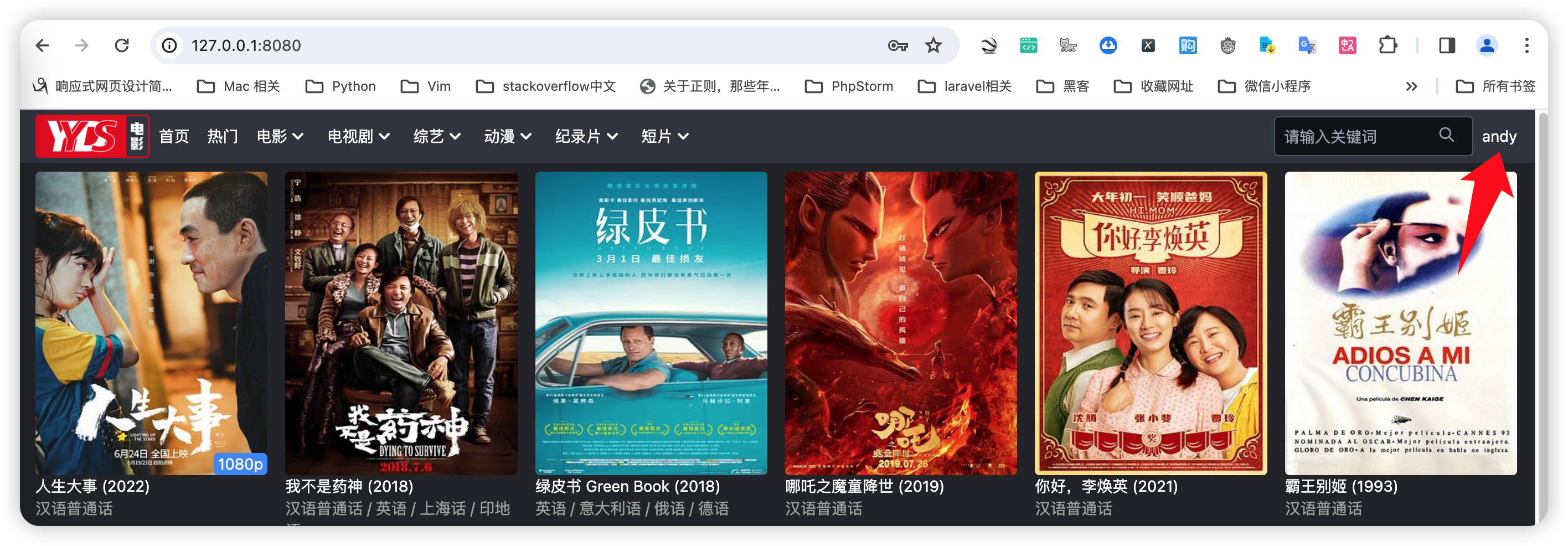

在下一节课中,我们将讲解当用户的Token过期后,如何在不登录的情况下,使用Refresh Token来刷新Token并更新过期时间。
【大熊课堂精品课程】
Python零基础入门动画课: https://www.bilibili.com/cheese/play/ss7988
Django+Vue:全栈开发: https://www.bilibili.com/cheese/play/ss8134
PyQT6开发桌面软件: https://www.bilibili.com/cheese/play/ss12314
Python办公自动化: https://www.bilibili.com/cheese/play/ss14990
Cursor AI编程+MCP:零基础实战项目课: https://www.bilibili.com/cheese/play/ss105194189
Pandas数据分析实战: https://www.bilibili.com/cheese/play/ss734522035
AI大模型+Python小白应用实战: https://www.bilibili.com/cheese/play/ss3844