10.用弹窗优化用户体验:新增不一定非要跳页面
学到这里,你会发现学生管理和班级管理功能非常类似,实现方式也是类似。
但做到这一步,很多同学都会开始有一个新的焦虑:
“功能是有了,但怎么感觉体验不好”
尤其是这样一个场景👇 当我们点击「新增」按钮的时候:
- 页面直接跳走
- 用户上下文被打断
- 体验非常“生硬”
对比下面2种方式,你跟喜欢哪一个呢?我想大多数人会选择下面的方式。
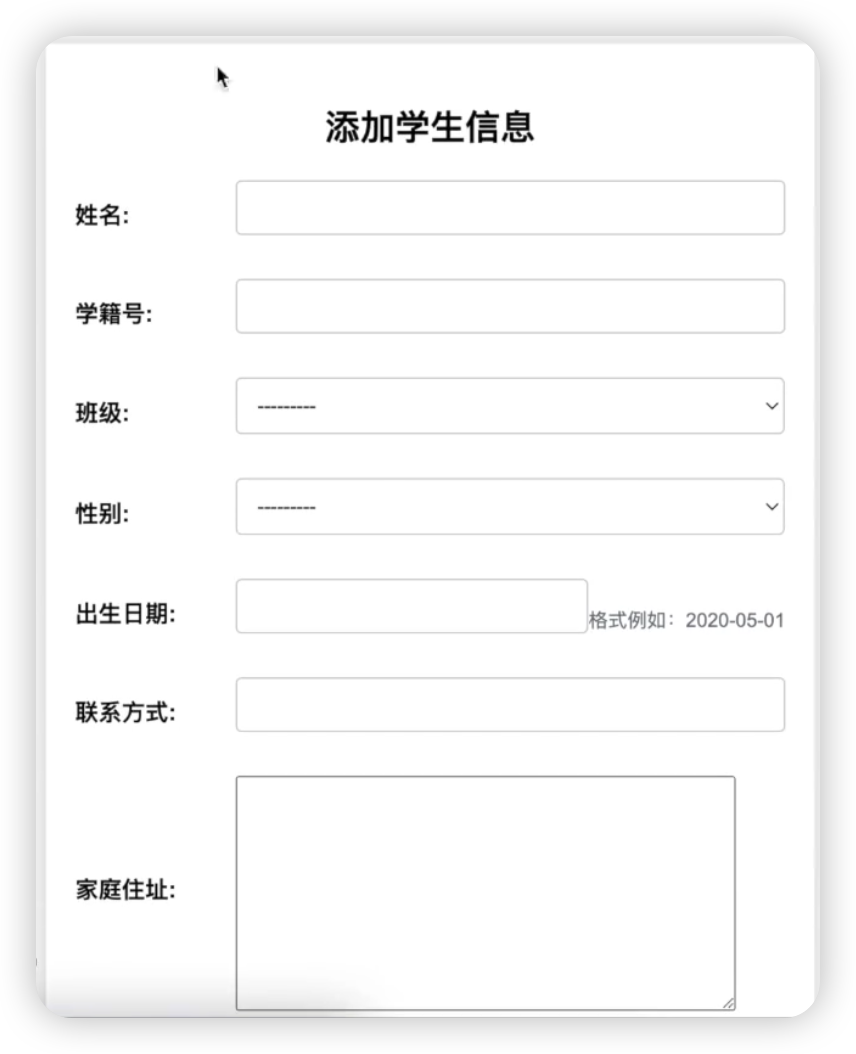
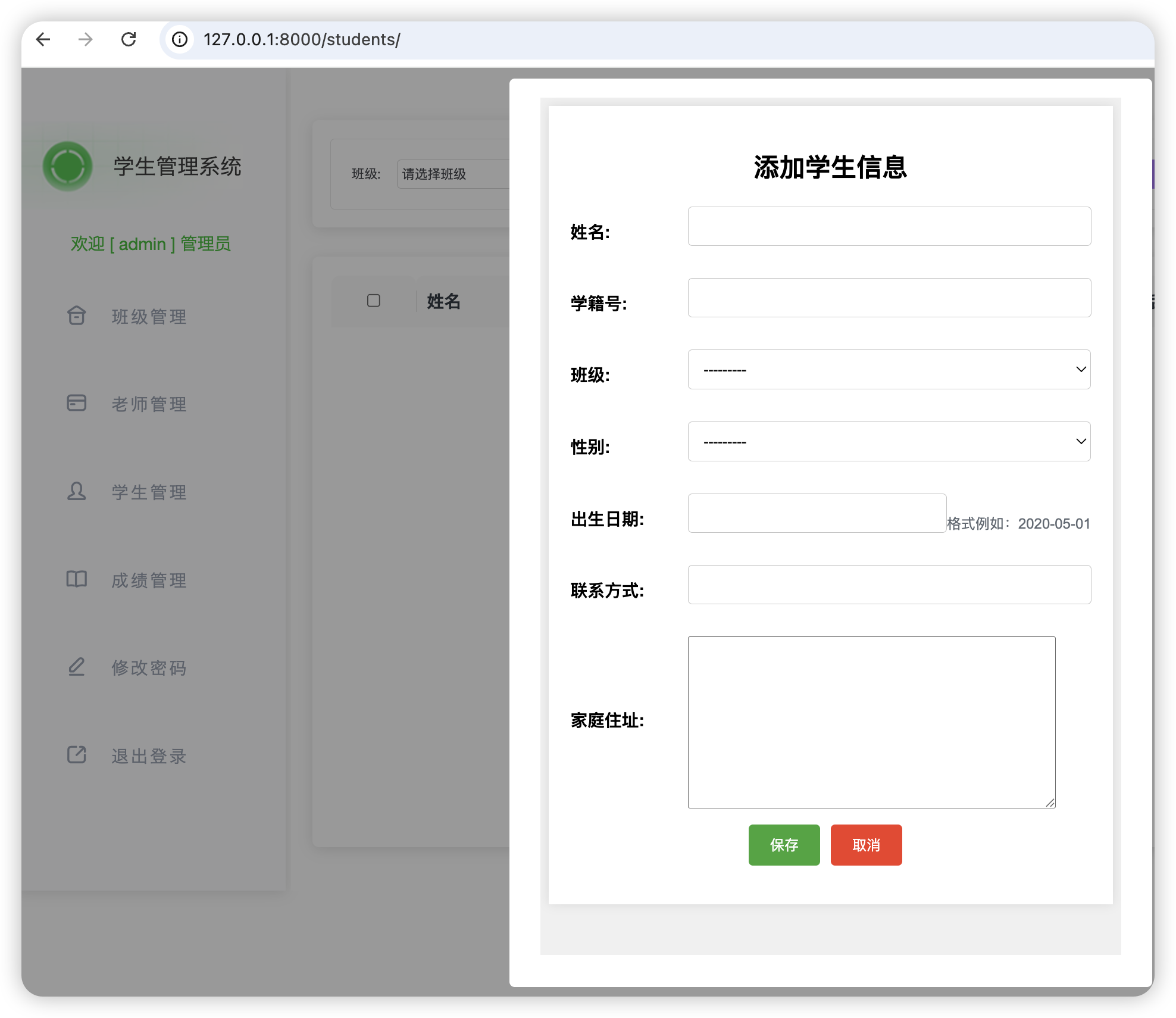
所以这一节,我们不再写 Django, 而是做一件非常 Web、非常真实项目的事情:
用弹窗的方式来完成新增操作。
1.先稳住:弹窗不是后端的事
我先帮你卸一个心理包袱。
很多新手一听“弹窗”,第一反应是:
“是不是 Django 又有新用法了?” “是不是要写很复杂的后端逻辑?”
答案是:完全不是。
弹窗这件事, 100% 是前端的事情。
也就是说:
- 不改数据库
- 不改模型
- 不影响你前面写的任何视图
我们只是换一种“展示方式”。
2.为什么不用原生 alert?
我们先看最原始的方式。
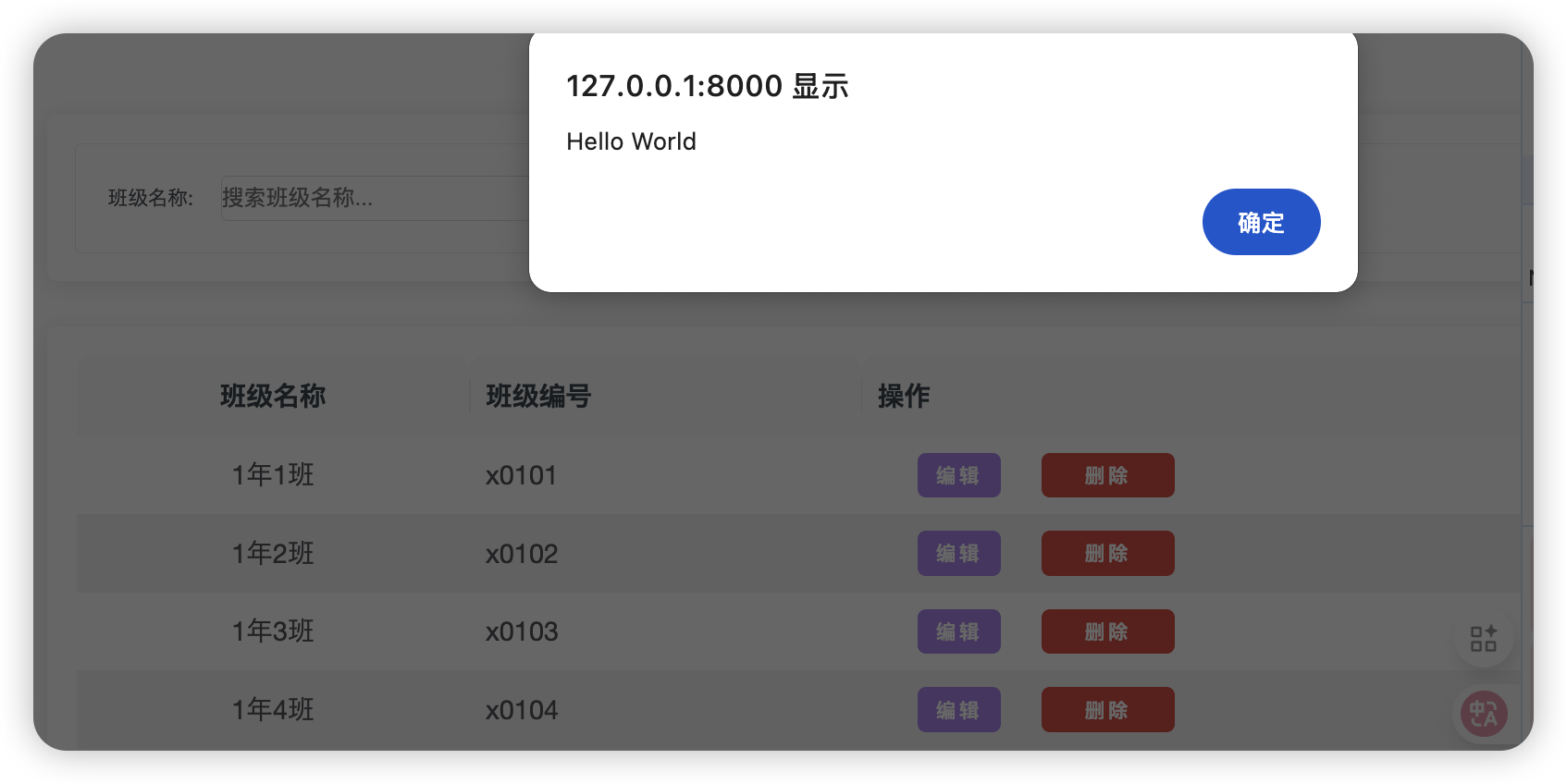
用 JavaScript 的 alert(),
一行代码就能弹:
alert("Hello World")
但问题也很明显:
- 丑
- 简陋
- 不可定制
- 项目中几乎不用
所以在真实项目中,我们都会选择现成的 UI 插件。
3.我们选用 SweetAlert2
市面上弹窗插件很多。但我选择 SweetAlert2,原因只有几个:
- 效果好,看起来像“正经系统”
- 文档清晰,新手能直接抄
- 不依赖框架(和 Django 完全不冲突)
- 后面做「上传 Excel」时还能继续用
打开它的官网,你可以先别看文档,直接看 Demo。
网址:https://sweetalert2.github.io/
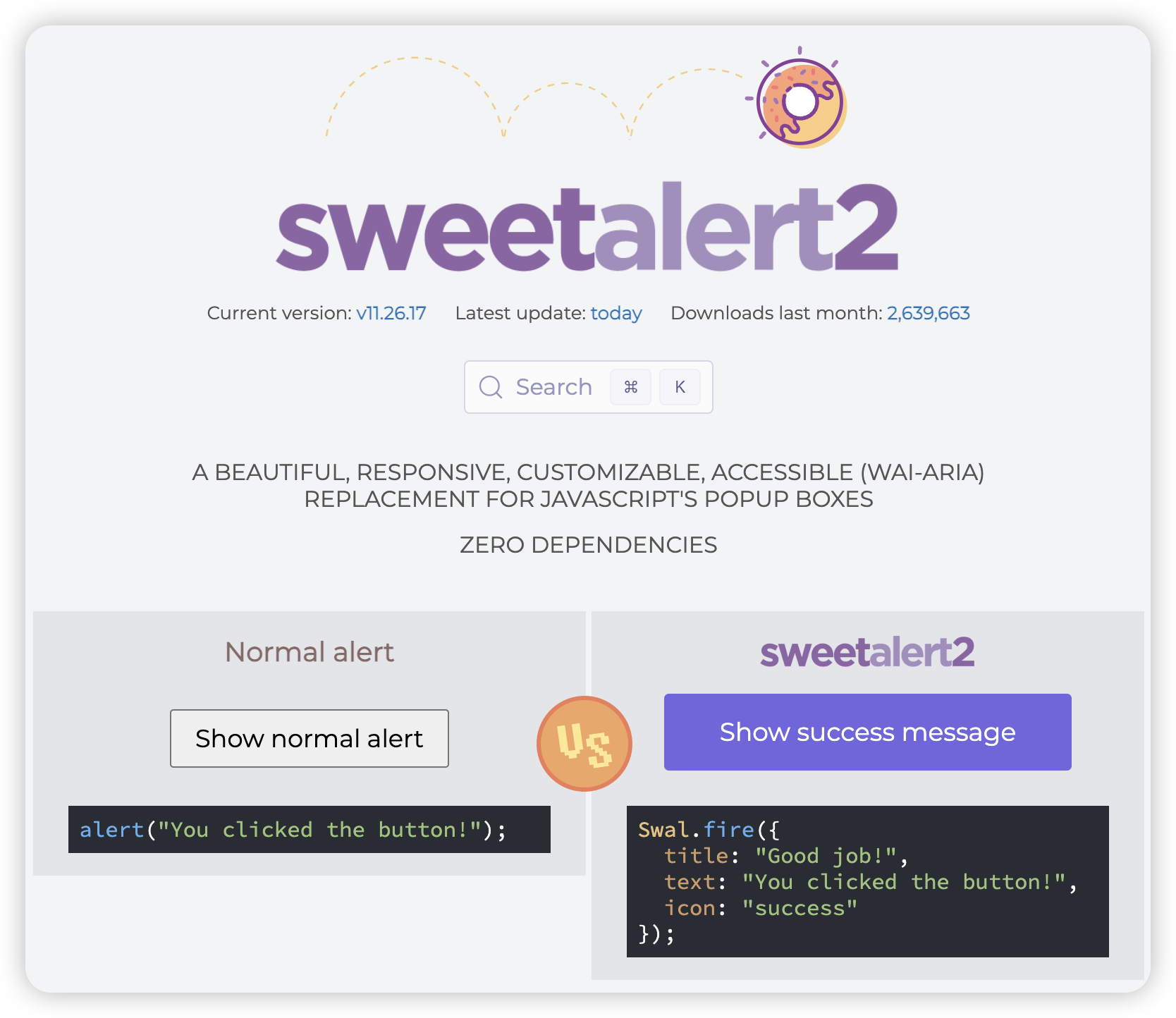
你会发现它支持的东西非常多:
- 成功 / 错误 / 警告 / 问号
- HTML 内容
- 动画
- 表单
- 文件上传
- 不同弹出位置
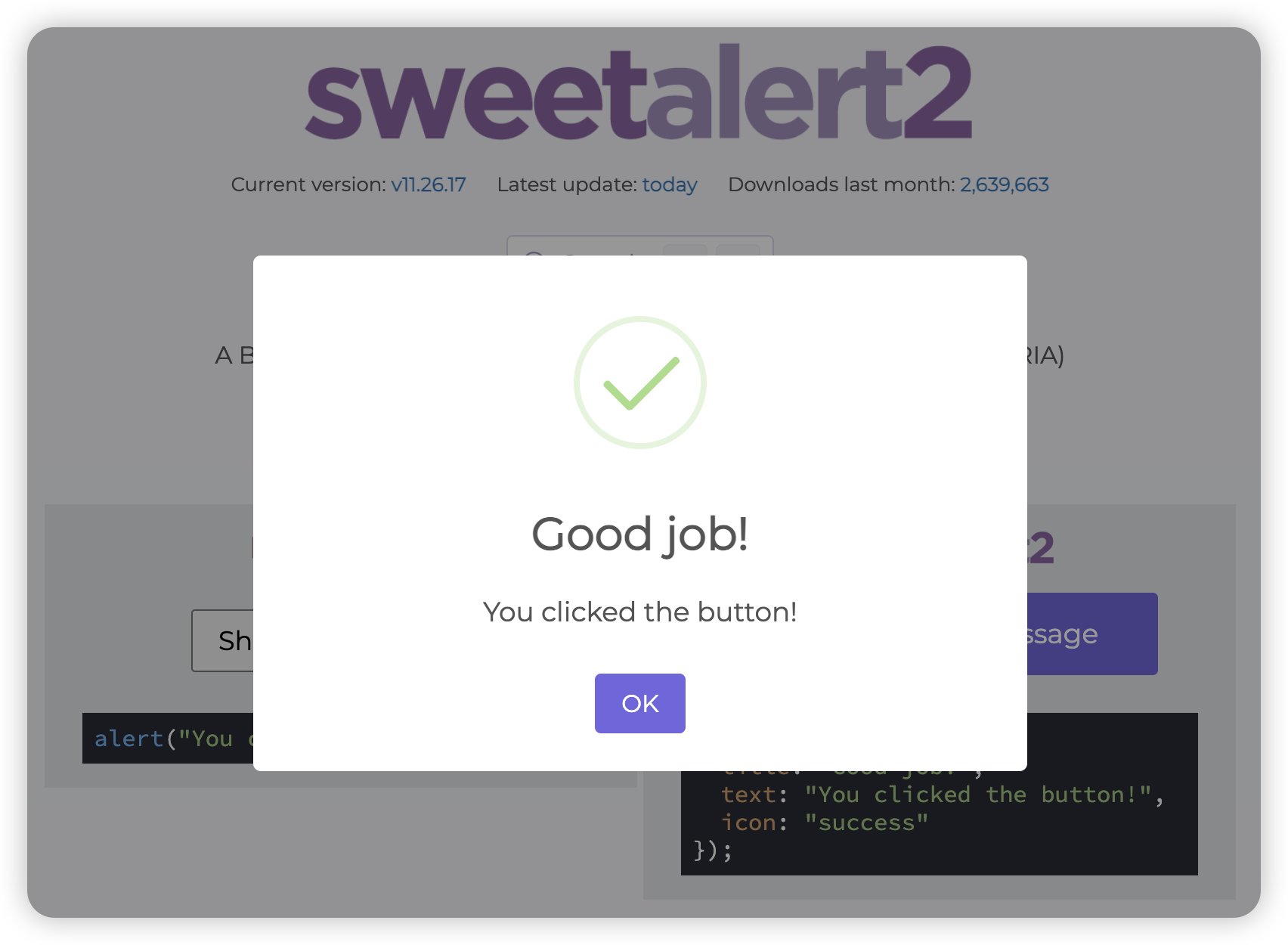
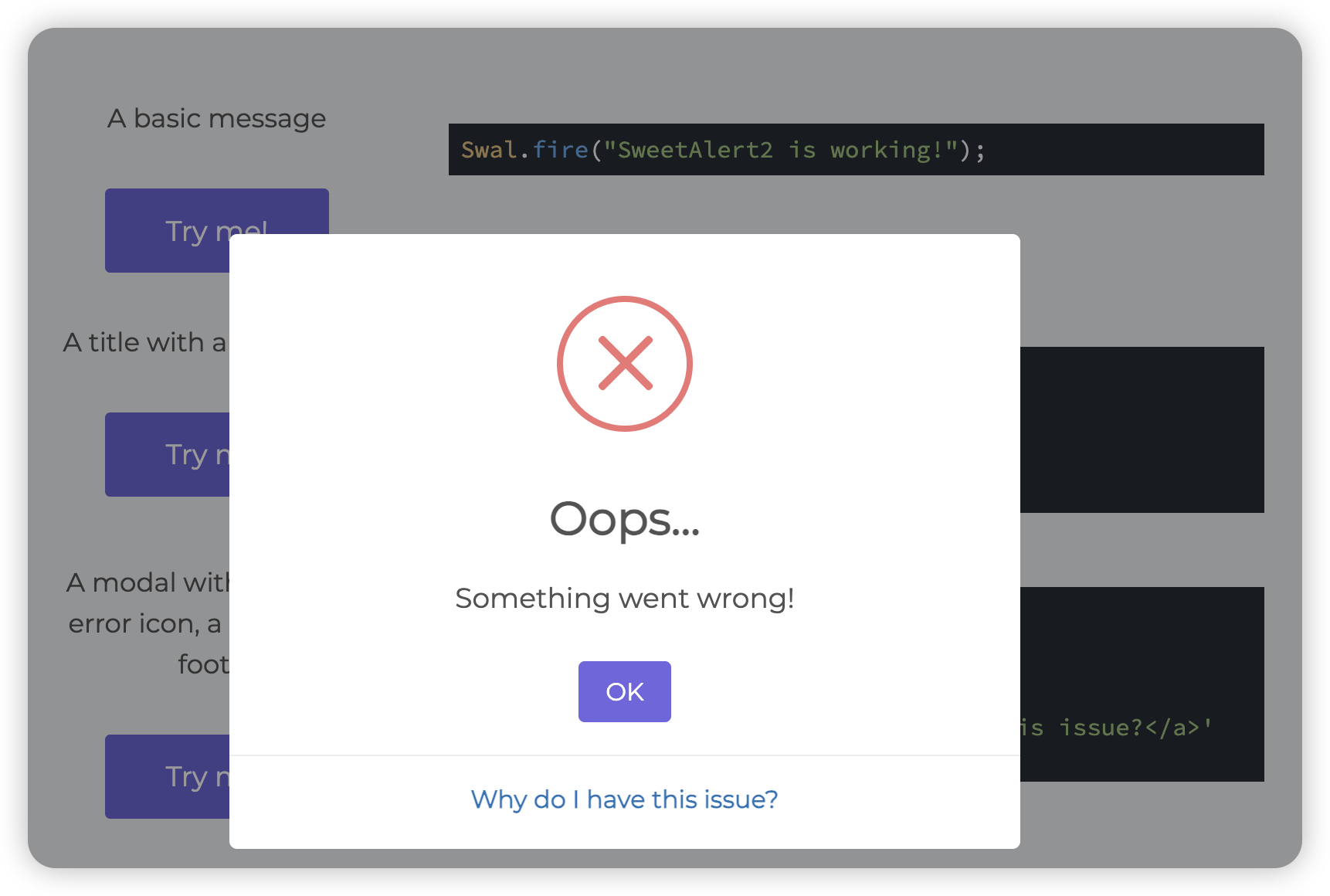
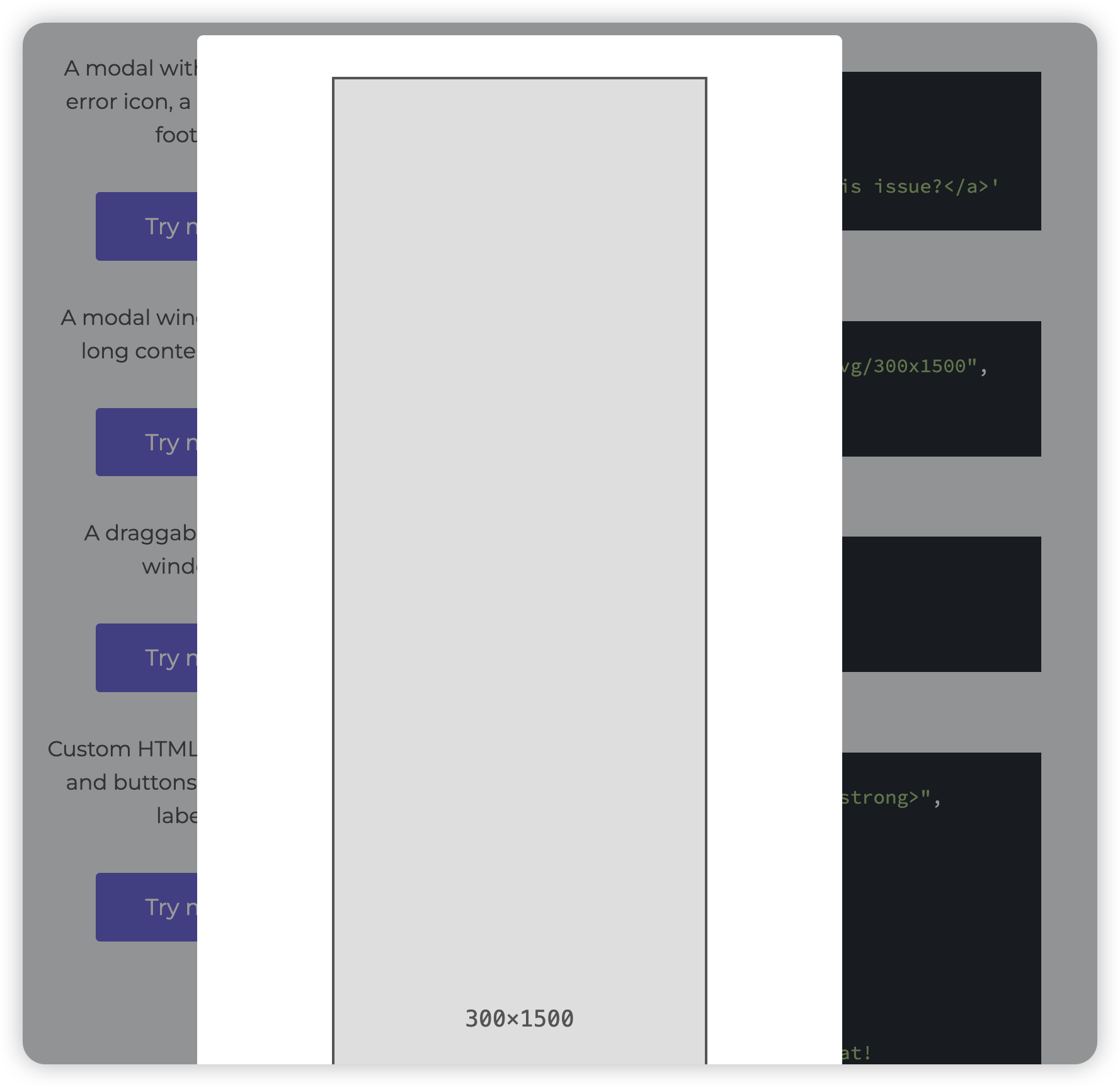
这一步我一般都会和小伙伴说一句话:
别急着学,用到哪一个,抄哪一个。
4.安装方式:我们选最“教学友好”的
SweetAlert2 有很多安装方式:
- NPM
- CDN
- 框架集成
但在教学阶段,我刻意不选 NPM。
原因很简单:
你现在最重要的是理解“它怎么工作”, 不是“工程化怎么配置”。
所以我们直接用 本地文件引入。
我已经提前准备好了两个文件:
sweetalert2.csssweetalert2.js
你只需要记住一句话:
CSS 负责样式,JS 负责弹窗逻辑。
5.用一个最小 HTML 验证弹窗是否能跑
我们先不着急将它加入学生管理系统项目,先来测试玩玩。这也是我一致秉持的学习方法:
学习新知识时,先做一个小demo,跑通了没问题,最后再整合到项目中。
在桌面创建一个文件夹,例如test,新建一个文件index.html, 引入前面准备好的sweetalert.css和sweetalert.js。目录结构如下:
test/
└── index.html
└── sweetalert.css
└── sweetalert.js
在index.html中先把基础结构搭好:
<link rel="stylesheet" href="sweetalert2.css">
<script src="sweetalert2.js"></script>
然后在 body 里放一个按钮:
<button id="click-me">点我一下</button>
这一步的目的只有一个:
确认 SweetAlert 能不能正常工作。
6.第一段 JS:点按钮 → 弹窗
接下来我们要写 JavaScript 了。
如果你没学过 JS,先别慌。 这一段代码,我只要求你做到一件事:
能看懂“它在干嘛”。
<script>
document.getElementById('click-me').addEventListener('click', function () {
    Swal.fire({
        title: '提示',
        text: '这是一个弹窗',
        icon: 'success'
    })
})
</script>
【代码解析】
- 找到 ID 叫
click-me的按钮 - 监听它的点击事件
- 点击后,调用 SweetAlert 的弹窗方法
如果你此时打开浏览器:
- 页面有按钮
- 点击后弹窗出现
👉 说明你已经成功接入插件了。
如下图所示。
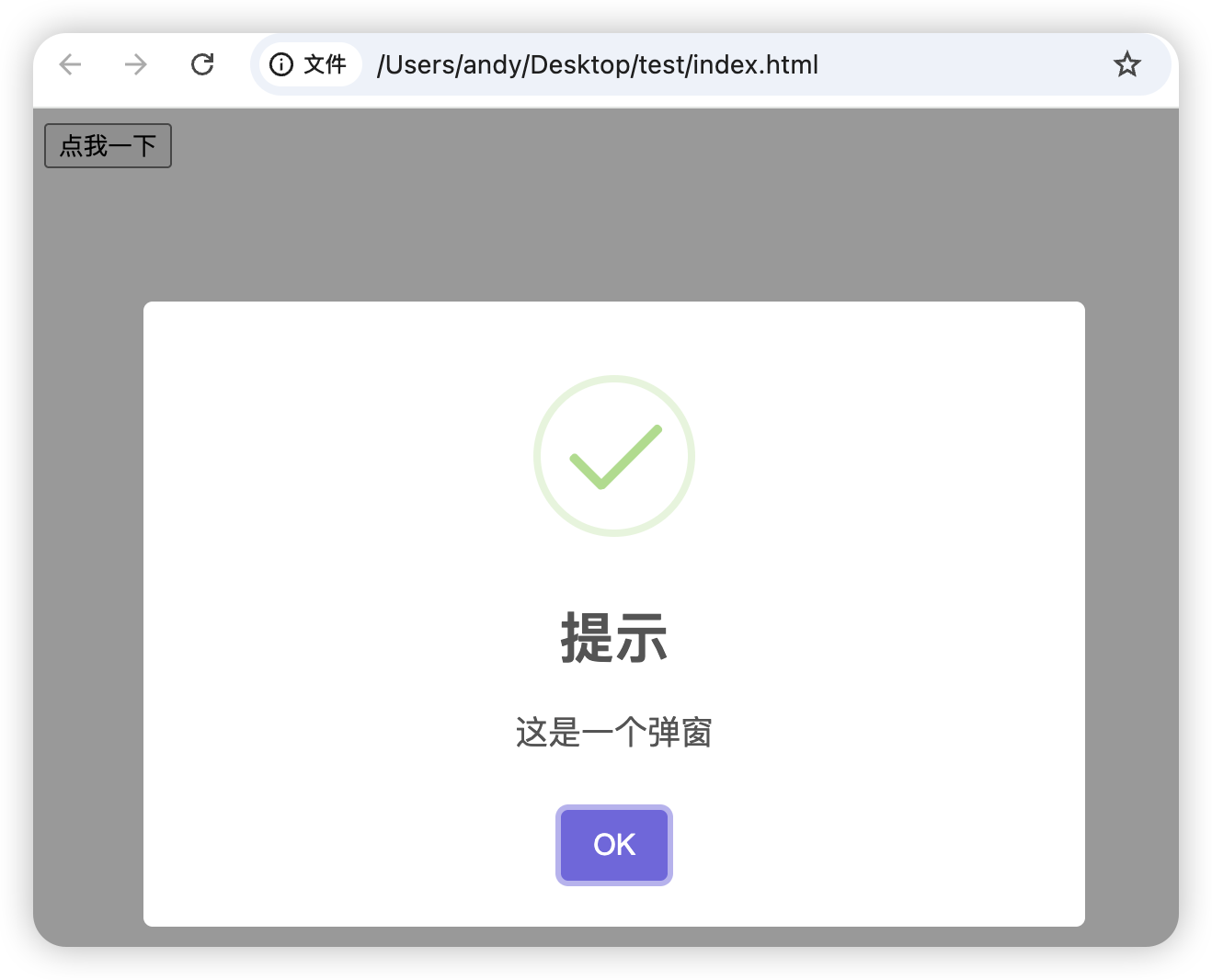
**说明:**尝试把代码中的icon: 'success'修改为icon: 'errro',看看会发生什么变化。
7.真正的重点:在弹窗里放“一个页面”
到这里,其实才刚刚进入重点。
前面的弹窗内容都很简单,但我们真实项目中要干什么?
👉 新增学生 / 新增班级 / 填一大堆表单。
如果你把所有 HTML 都写在 JS 里:
- 难维护
- 难看
- 极其痛苦
所以我们换一种思路。
8.用 iframe 把“完整页面”塞进弹窗
SweetAlert 支持 HTML,那我们直接在 HTML 里放一个。例如我们新建一个student_form.html文件,此时目录结果如下:
test/
└── index.html
└── student_form.html
└── sweetalert.css
└── sweetalert.js
Student_form.html代码如下:
<!DOCTYPE html>
<html>
<head>
	<meta charset="utf-8">
	<meta name="viewport" content="width=device-width, initial-scale=1">
	<title>添加学生</title>
	<link rel="stylesheet" href="sweetalert2.css">
	<script src="sweetalert2.js"></script>
</head>
<body>
<div>
	<h1>添加学生信息</h1>
	<form>
		<div>
			<label>学号:</label>
			<input type="text" name="student_number">
		</div>
		<div>
			<label>姓名:</label>
			<input type="text" name="student_number">
		</div>
		<div>
			<label>选择班级:</label>
			<select name='grade_number'>
				<option value='x0101'>1年1班</option>
				<option value='x0102'>1年2班</option>
			</select>
		</div>
		<button>提交</button>
	</form>
</div>

</body>
</html>
直接访问时,页面效果如下图。
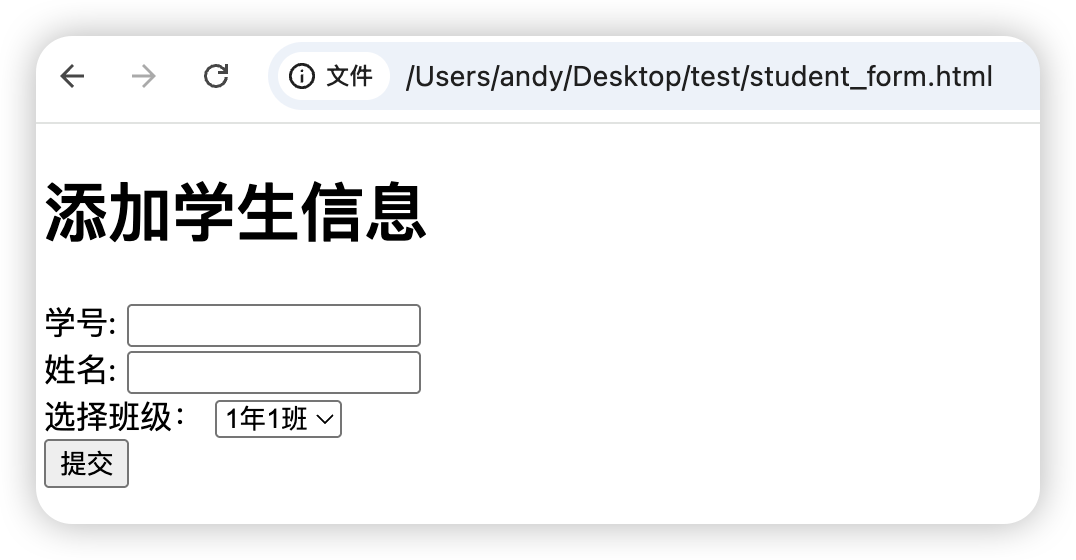
现在我们想在index.html页面中,点击新增学生按钮,以弹窗形式弹出student_form.html页面。我们可以在index.html页面中这样操作:
<iframe src="student_form.html"
        width="100%"
        height="800px"
        frameborder="0">
</iframe>
这一刻你要意识到一件事:
弹窗里显示的,其实是一个“完整页面”。
- 它可以是 Django 模板
- 可以有表单
- 可以提交数据
- 可以复用你之前写的视图
这一步,是前后端真正开始配合的地方。
9.控制弹窗位置和尺寸
比如你想让弹窗从右上角出来:
<!DOCTYPE html>
<html>
<head>
	<meta charset="utf-8">
	<meta name="viewport" content="width=device-width, initial-scale=1">
	<title>测试SweetAlart2</title>
	<link rel="stylesheet" href="sweetalert2.css">
	<script src="sweetalert2.js"></script>
</head>
<body>
<div>
	<button id="click-me">点我一下</button>
	<button id="add_student">新增学生</button>
</div>

<script>
document.getElementById('click-me').addEventListener('click', function () {
    Swal.fire({
        title: '提示',
        text: '这是一个弹窗',
        icon: 'success'
    })
})

document.getElementById('add_student').addEventListener('click', function () {
	Swal.fire({
	    html: '<iframe src="student_form.html" width="400px" height="200px" frameborder="0"></iframe>',
	    position: 'top-end',
	    width: 600,
	    showConfirmButton: false
	})
})
</script>

</body>
</html>
这一刻你会明显感觉到:
“这已经不像 Demo 了。”
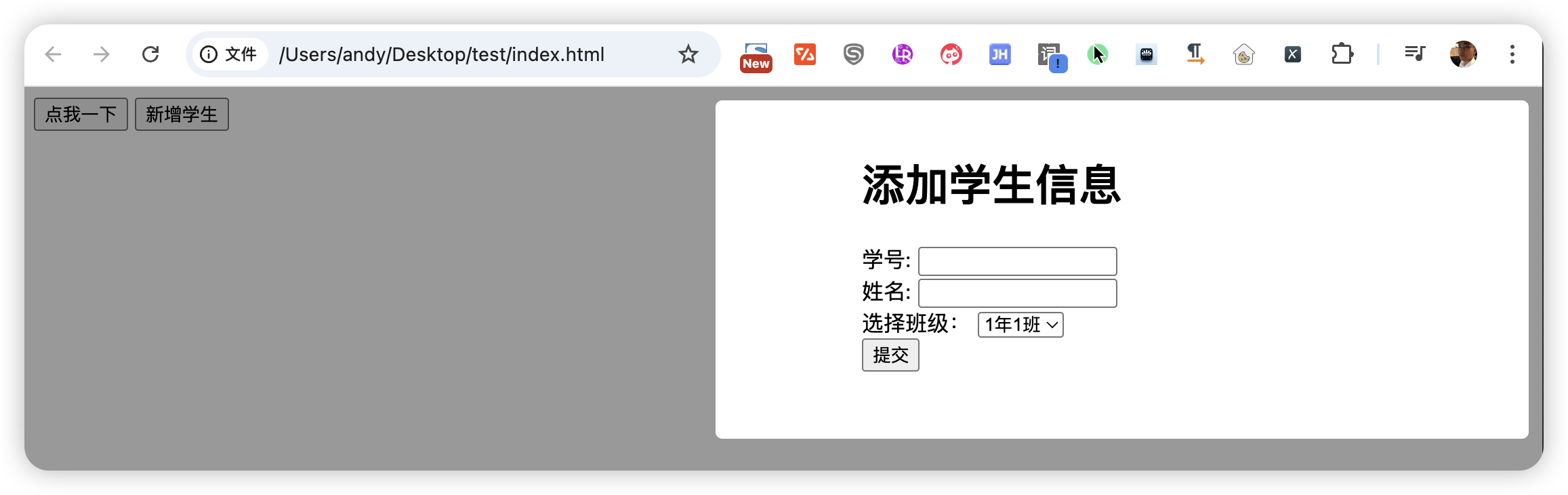
**说明:**参考SweetAlert2官网中的参数说明,尝试修改Swal.fire()中的各种参数。
本章小结:你现在多了一种“打开页面”的方式
到这里,你已经学会了:
- 为什么项目里不用原生 alert
- SweetAlert2 的基本使用方式
- 如何用 iframe 在弹窗中展示完整页面
- 为后续“弹窗新增学生 / 班级”打基础
更重要的是,你应该开始意识到一件事:
前端的展示方式,是可以完全不影响后端逻辑的。
你现在立刻可以做的 3 件事(一定要做)
别只看,马上动手:
- 把新增班级的页面,放进弹窗里试一下
- 调整 iframe 高度,看看效果差异
- 思考一个问题: 👉 删除确认,是不是也可以用弹窗?
下一节,我们就把这个弹窗 真正接入 Django 页面,而不是本地 HTML。
到那一步,你的项目体验会再上一个台阶。
好,这一节我们就到这里。 小伙伴们,下节再见 👋
【大熊课堂精品课程】
Python零基础入门动画课: https://www.bilibili.com/cheese/play/ss7988
Django+Vue:全栈开发: https://www.bilibili.com/cheese/play/ss8134
PyQT6开发桌面软件: https://www.bilibili.com/cheese/play/ss12314
Python办公自动化: https://www.bilibili.com/cheese/play/ss14990
Cursor AI编程+MCP:零基础实战项目课: https://www.bilibili.com/cheese/play/ss105194189
Pandas数据分析实战: https://www.bilibili.com/cheese/play/ss734522035
AI大模型+Python小白应用实战: https://www.bilibili.com/cheese/play/ss3844